Ga naar de functies
Rittenboek.com
Onze websites
↑

Rittenboek · De applicatie in beeld

Je ritten bijhouden kan eenvoudiger.

Bekijk hoe vaste routes, een snelle terugrit en een helder overzicht je invoerwerk beperken.

Alle schermen gebruiken fictieve voorbeeldgegevens. Je kunt elke afbeelding vergroten. De screenshots tonen de Nederlandstalige interface.

Voorbeeldscherm: Je ritten in één overzicht. Fictieve gegevens in de Nederlandstalige applicatie.
Fictieve voorbeeldgegevensNederlandstalig scherm

Zo makkelijk is het

Minder administratie. Snel weer verder.

Zie hoe weinig werk je administratie hoeft te zijn.

Rittenboek

0:14 · Nederlandse gesproken uitleg. Start de film wanneer je wilt.Open de film apart ↗
Lees de gesproken uitleg

Je weet waar je bent geweest. Een terugrit kun je vanuit een bestaande rit voorbereiden. Zo houd je grip op je zakelijke en privéritten. Zo komen je ritten samen in een controleerbaar rapport. Kies de administratie die met je meewerkt.

Zo begin je

Je kiest je tools en abonnement in één gezamenlijke klantomgeving.

  1. Kies je pakket

    Kies je tools, klanttype en maand- of jaarbetaling. Bekijk het eerste totaalbedrag en de terugkerende kosten.

  2. Maak je account of log in

    Maak een account aan of log in met je bestaande account. Bevestig je e-mailadres wanneer daarom wordt gevraagd.

  3. Controleer je bestelling

    Controleer je pakket, factuurgegevens, betaalperiode en voorwaarden voordat je de bestelling afrondt.

  4. Open je producten

    Na bevestiging van je bestelling open je de gekozen tools via Mijn producten in de klantomgeving.

Je werkdag in één beschrijving

Beschrijf je werkdag in Urenboek of Rittenboek en controleer wat er is vastgelegd.

  1. Beschrijf je werkdag

    Noem de datum, klant en gewerkte uren. Vermeld bij ritten de adressen en een eventuele privéomweg.

  2. Verwerk en vul aan

    Verwerk je invoer en bekijk wat al is opgeslagen. Vul ontbrekende gegevens aan in het Controlecentrum; voer opgeslagen onderdelen niet opnieuw in.

  3. Controleer uren en kilometers

    Controleer je uren, de werkelijk gereden afstand en de afgelezen tellerstanden. Controleer ook de kilometers voor de klant: belast een privéomweg niet door.

Rittenboek stap voor stap

Kies een onderwerp en volg de stappen in je eigen tempo.

↑ Terug naar de korte filmTerug naar alle uitlegvideo’s →

Hoofdstuk 1 van 51:26

Inloggen, auto’s en stamgegevens

Open de video apart ↗

Deze uitleg is in het Nederlands.

Lees de gesproken uitleg

Een rit sluit aan op een auto en een beginstand. Leg die basis vast en geef je klanten en projecten herkenbare namen voor de invoer die volgt. Klik op Rittenboek.com op Inloggen en open Rittenboek. Meld je aan met je eigen account en controleer de administratie. Je beschikbare functies hangen af van de gekozen boeken en je rol. Begin met de auto en de werkelijke tellerstand, zodat nieuwe ritten op een gecontroleerde beginstand aansluiten. Open Auto’s en stamdata. Voeg je auto toe met het kenteken en herkenbare voertuiggegevens. Controleer de gebruiksperiode en leg de beginstand vast die je werkelijk hebt afgelezen. Die stand vormt het begin van je registratie. De privételler gebruikt een ingestelde periode en begininformatie; controleer die gegevens voordat je op de getoonde totalen vertrouwt. Leg de klanten en projecten vast waarvoor je rijdt. Kies bij een zakelijke rit de juiste combinatie wanneer je de rit aan een opdracht wilt koppelen. Voor afzonderlijke doorbelasting moeten de klant, het project en de kilometerafspraak kloppen. Gebruik herkenbare namen en maak afgeronde projecten inactief wanneer je ze niet meer in de invoerkeuze nodig hebt. Dezelfde namen en adressen helpen je bij een beschreven werkdag. Kijk na verwerking altijd na welke klant, auto en route zijn herkend. Je auto, beginstand en opdrachtgegevens staan klaar. Ga verder met Ritten invoeren, herhalen en importeren. Daar volg je een rit van adressen en ritdoel naar gecontroleerde tellerstanden.

Open de volledige spreektekst ↗

Bekijk wat je met de tools kunt vastleggen en delen. Voor het starten en kiezen van een abonnement volg je de stappen hieronder.

Voorbeelden met fictieve gegevens.

Kies je eigen rondleiding

Wat wil je bekijken?

18 functies, uitgelegd in korte stappen. Kies een onderdeel of zoek op een onderwerp.

18 van 18 functies

01Je eigen ritten

Je ritten in één overzicht

Bekijk per dag waar je reed, met welke auto en hoe de kilometers op elkaar aansluiten.

  • Filter op auto, maand, kwartaal of jaar.
  • Maak vanuit een rit een vervolg- of terugrit.
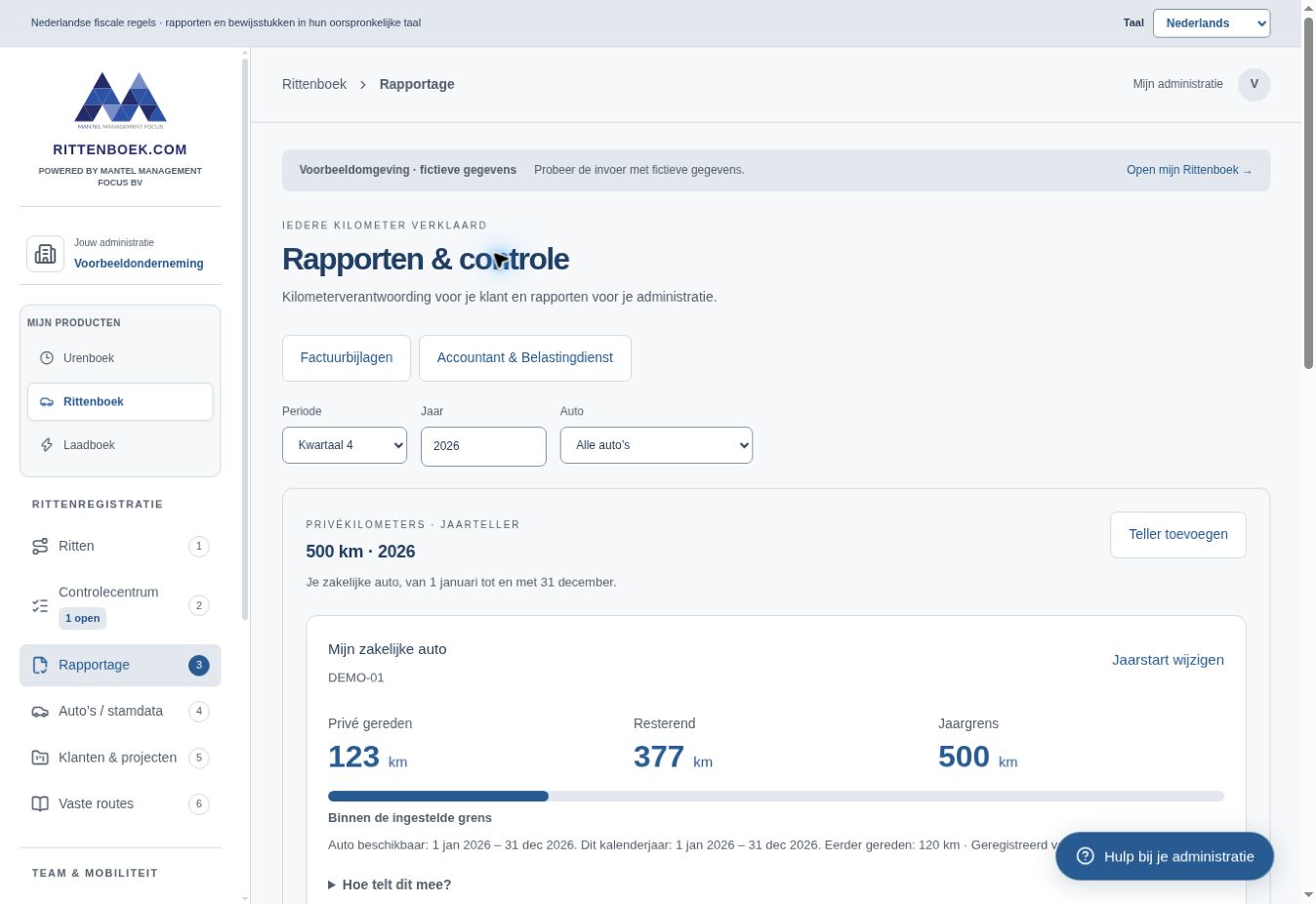
  • Volg privékilometers met een aparte jaarteller.
Terug naar het overzicht
Rittenboek.comFictieve voorbeeldgegevens
Voorbeeldscherm: Je ritten in één overzicht. Fictieve gegevens in de Nederlandstalige applicatie.Vergroot voorbeeld
Je ritten in één overzichtNederlandstalig scherm
02Je eigen ritten

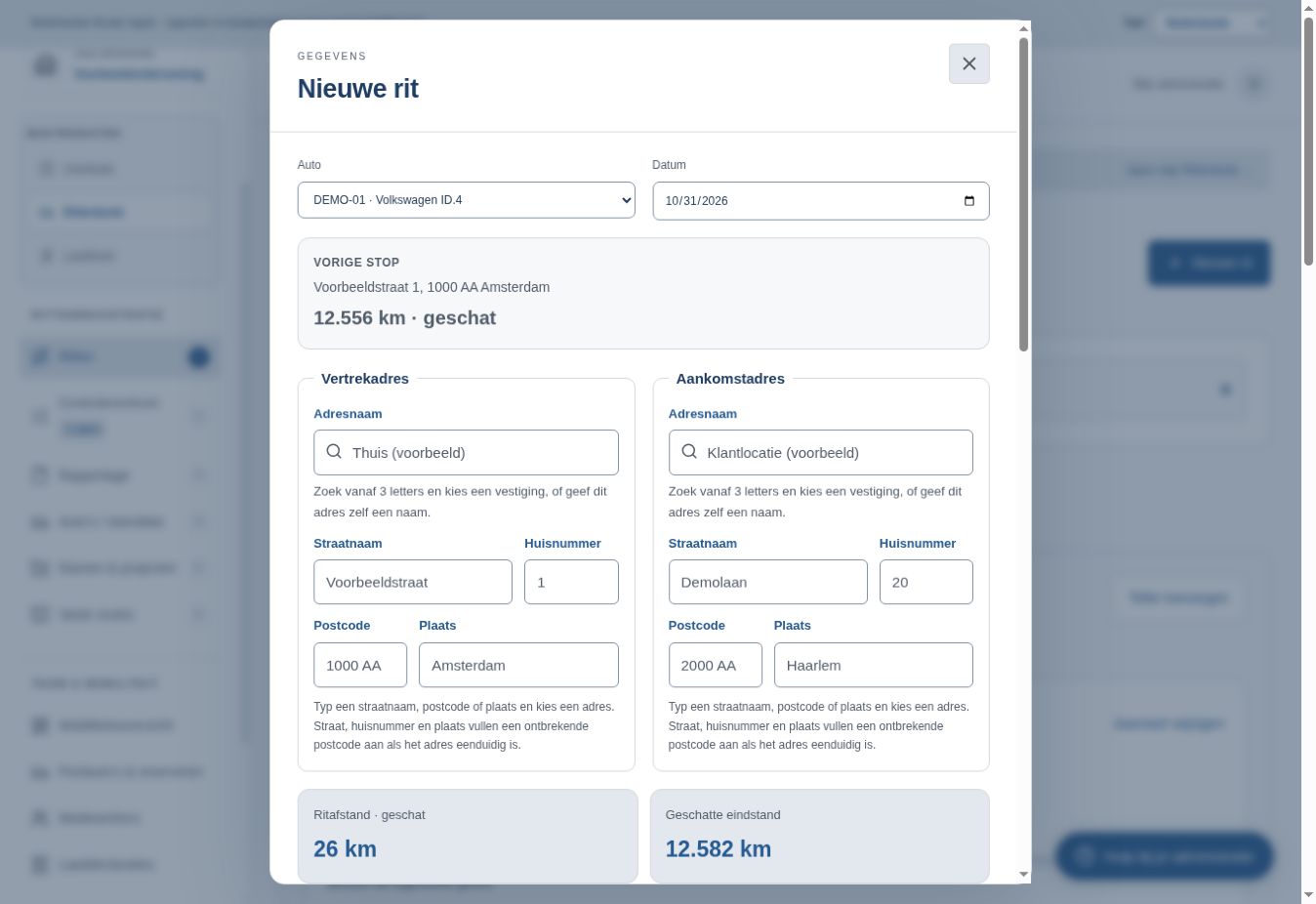
Een rit vastleggen

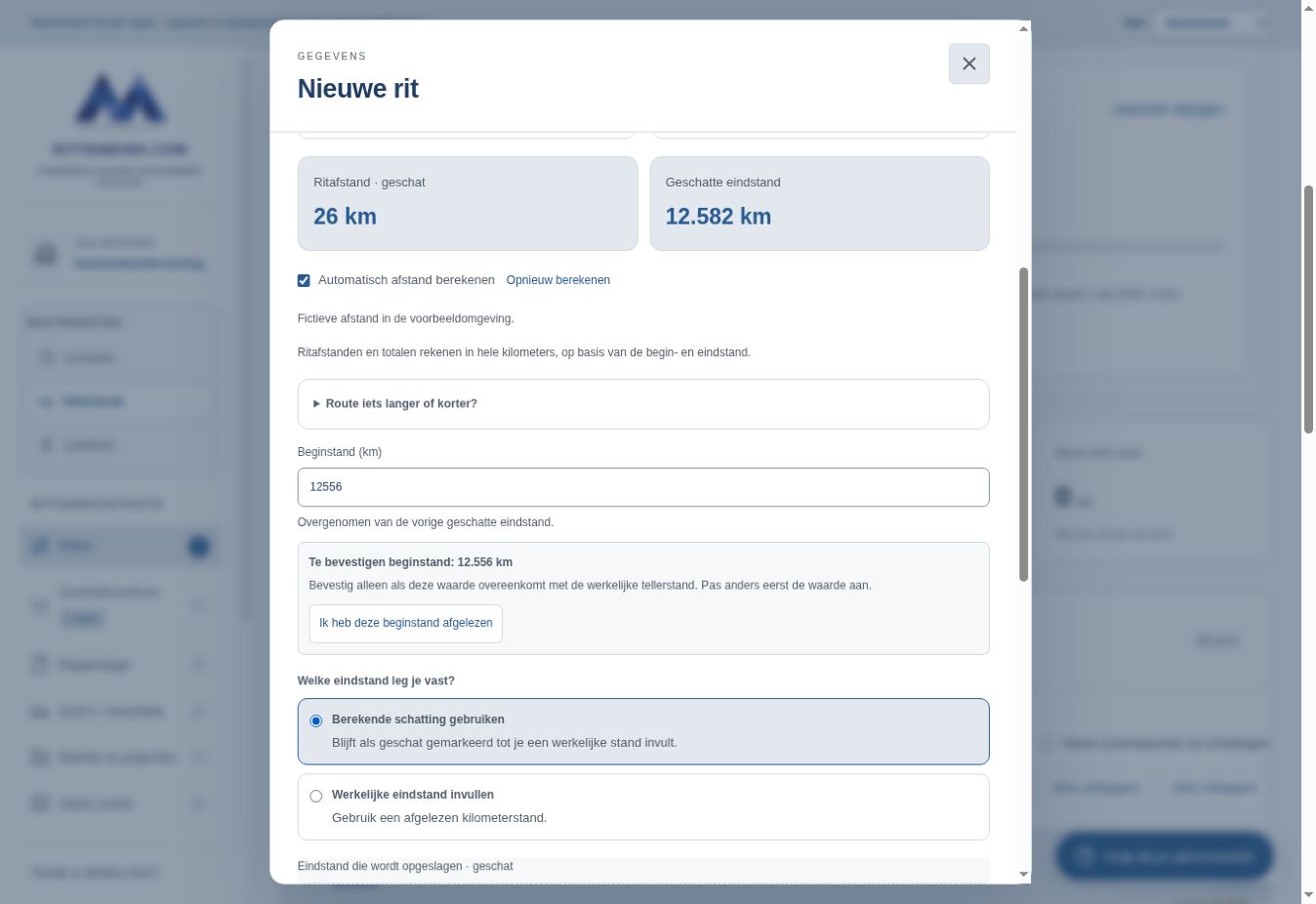
Vul vertrek, bestemming en ritdoel in. Je ziet de afstand en houdt de werkelijke tellerstanden herkenbaar.

  • Gebruik eerder ingevoerde adressen en ritdoelen.
  • Houd geschatte en afgelezen standen uit elkaar.
  • Leg zakelijk, privé, woon-werk en toelichting vast.

De afstand in dit voorbeeld is fictief.

Terug naar het overzicht
Rittenboek.comFictieve voorbeeldgegevens
Voorbeeldscherm: Een rit vastleggen. Fictieve gegevens in de Nederlandstalige applicatie.Vergroot voorbeeld
Een rit vastleggenNederlandstalig scherm
03Je eigen ritten

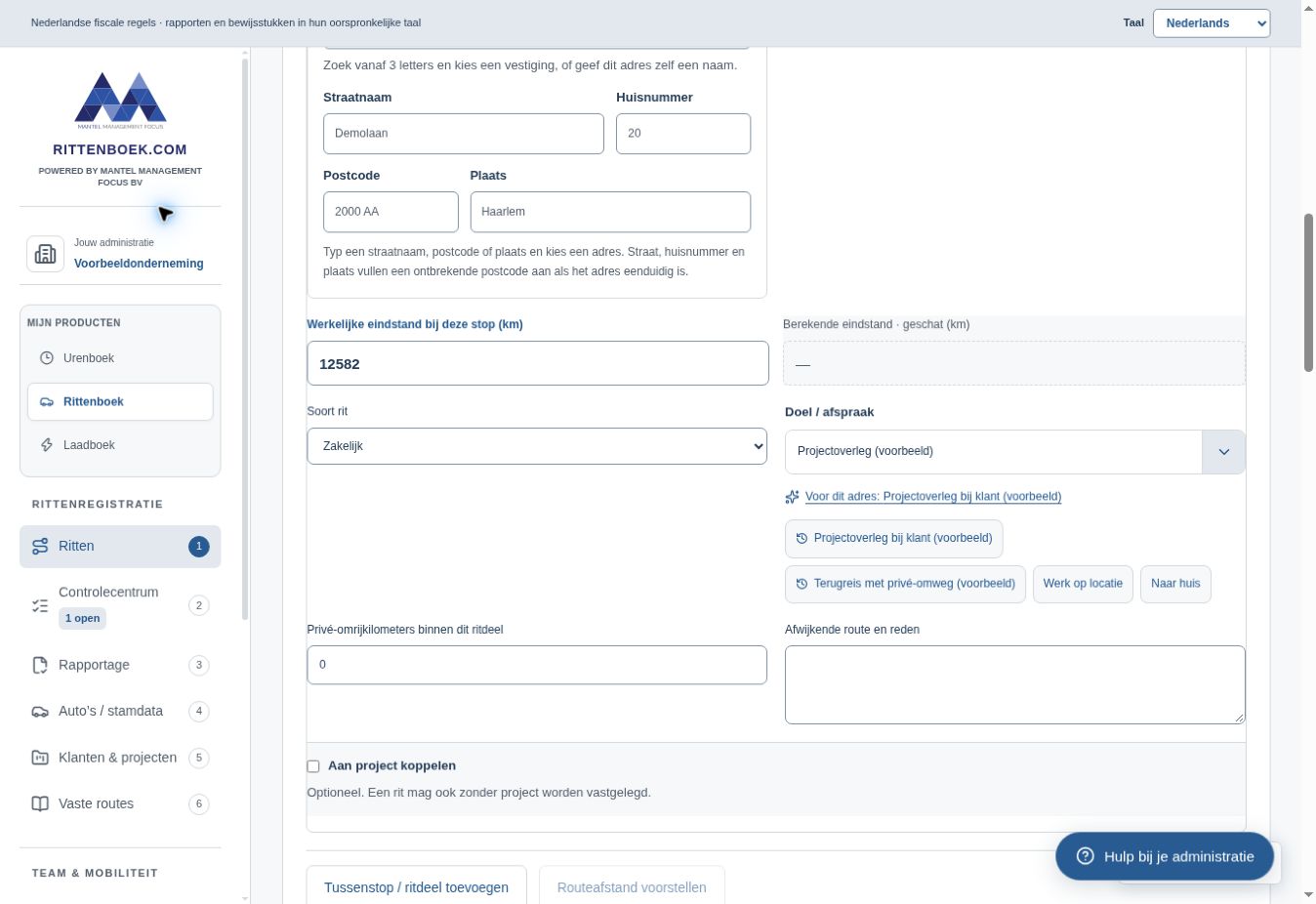
Tussenstops en afwijkende routes

Verdeel een route in ritdelen, zodat iedere tussenstop een eigen bestemming, categorie en onderbouwing krijgt.

  • Leg de werkelijke eindstand bij elke stop vast.
  • Licht omrijden en extra privékilometers toe.
  • Kies klant, project en doorbelasting per zakelijk ritdeel.
Terug naar het overzicht
Rittenboek.comFictieve voorbeeldgegevens
Voorbeeldscherm: Tussenstops en afwijkende routes. Fictieve gegevens in de Nederlandstalige applicatie.Vergroot voorbeeld
Tussenstops en afwijkende routesNederlandstalig scherm
04Je eigen ritten

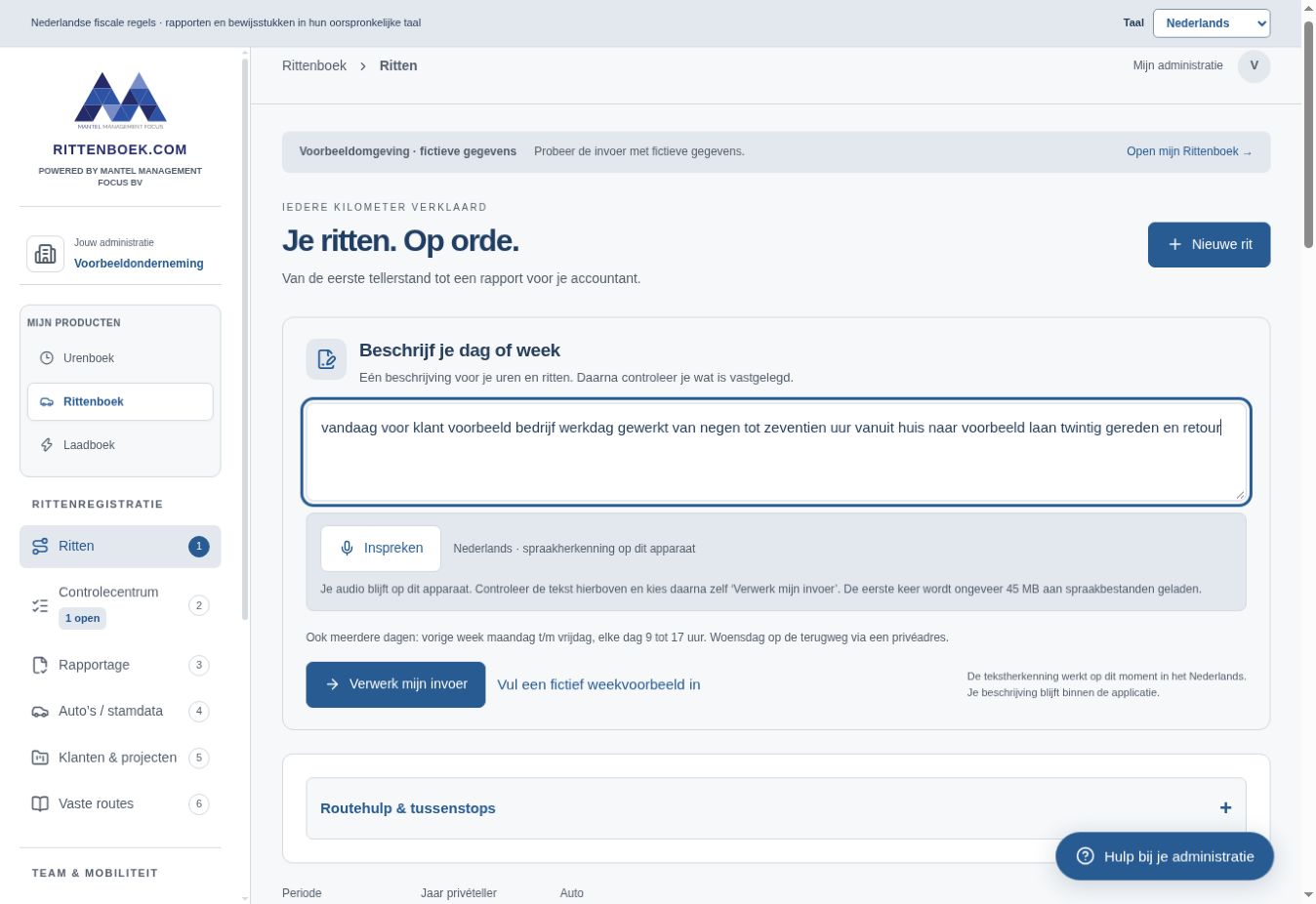
Eén korte beschrijving. De app verwerkt je invoer.

Typ je dag of week in het Nederlands, met klant, gewerkte uren en eventuele ritten. De app verwerkt complete gegevens. Jij controleert het resultaat en vult alleen ontbrekende details aan.

  • Vermeld voor wie je werkte, wanneer en hoelang, en welke ritten je maakte.
  • Geldige, volledige uren en ritten worden verwerkt binnen de producten waartoe je toegang hebt.
  • Ontbreekt iets of is de uitleg onduidelijk? Dan blijft dat onderdeel als concept bij de controlepunten staan.

De korte beschrijving werkt in het Nederlands. Je kunt de tekst aanpassen voordat je de invoer verwerkt. Je beschrijving wordt binnen de applicatie verwerkt, zonder externe AI-provider. Je kunt de tekst aanpassen en kiest zelf wanneer je de invoer laat verwerken.

Terug naar het overzicht
Rittenboek.comFictieve voorbeeldgegevens
Voorbeeldscherm: Eén korte beschrijving. De app verwerkt je invoer. Fictieve gegevens in de Nederlandstalige applicatie.Vergroot voorbeeld
Eén korte beschrijving. De app verwerkt je invoer.Nederlandstalig scherm
05Je eigen ritten

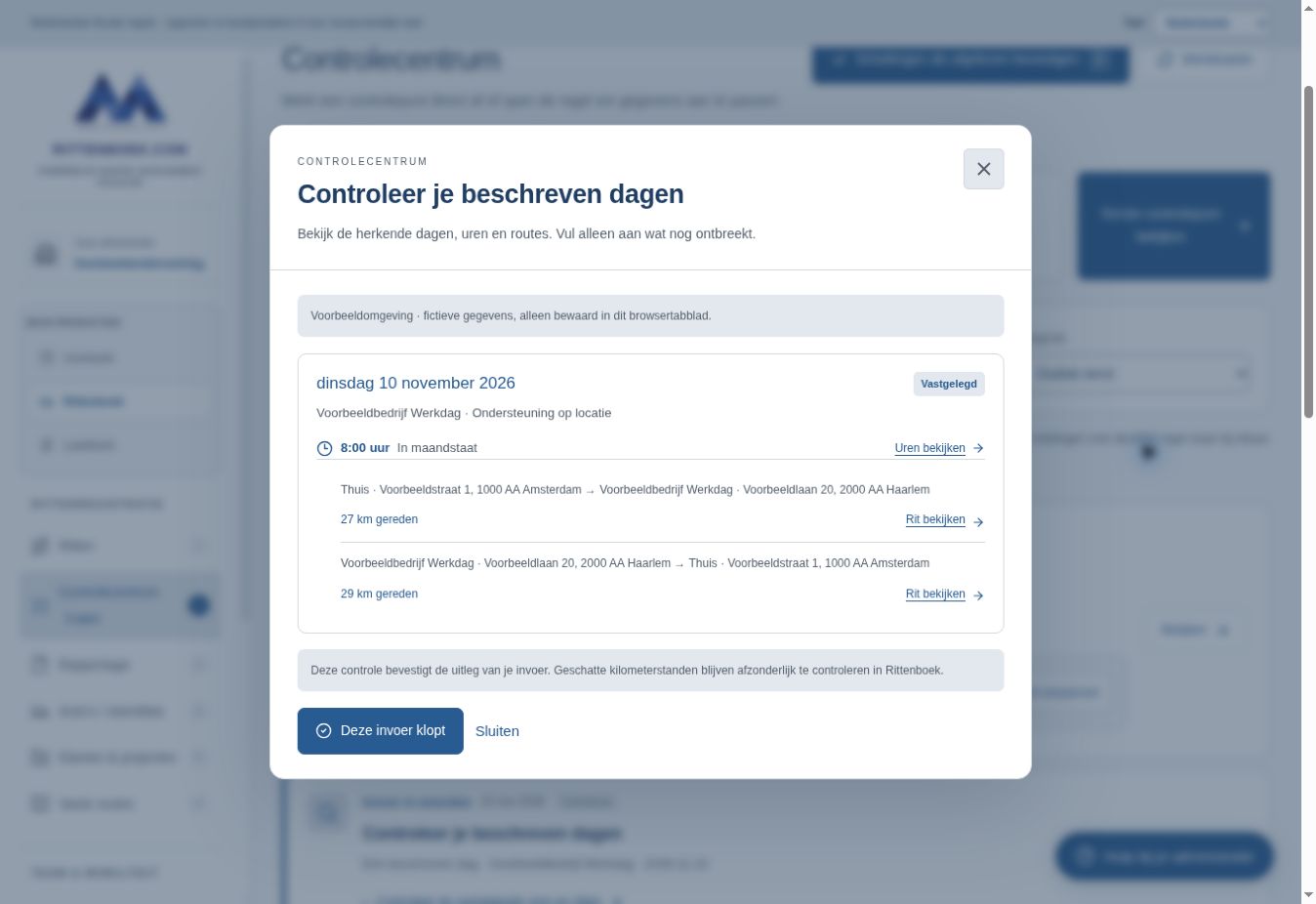
Jij houdt de controle.

Met Verwerk mijn invoer worden geldige, volledige gegevens opgeslagen. Controleer daarna het resultaat en vul open concepten aan in het Controlecentrum.

  • Lees de tekst na voordat je de invoer verwerkt.
  • Controleer klant, project, tijd, ritgegevens en werkelijke tellerstanden.
  • Vul ontbrekende gegevens aan en bevestig dat je invoer klopt.

Ritten verwerken vraagt Rittenboek; uren verwerken vraagt Urenboek. Je gebruikt alleen de onderdelen van je gekozen pakket.

Terug naar het overzicht
Rittenboek.comFictieve voorbeeldgegevens
Voorbeeldscherm: Jij houdt de controle. Fictieve gegevens in de Nederlandstalige applicatie.Vergroot voorbeeld
Jij houdt de controle.Nederlandstalig scherm
06Je eigen ritten

Auto’s en gebruiksperiodes

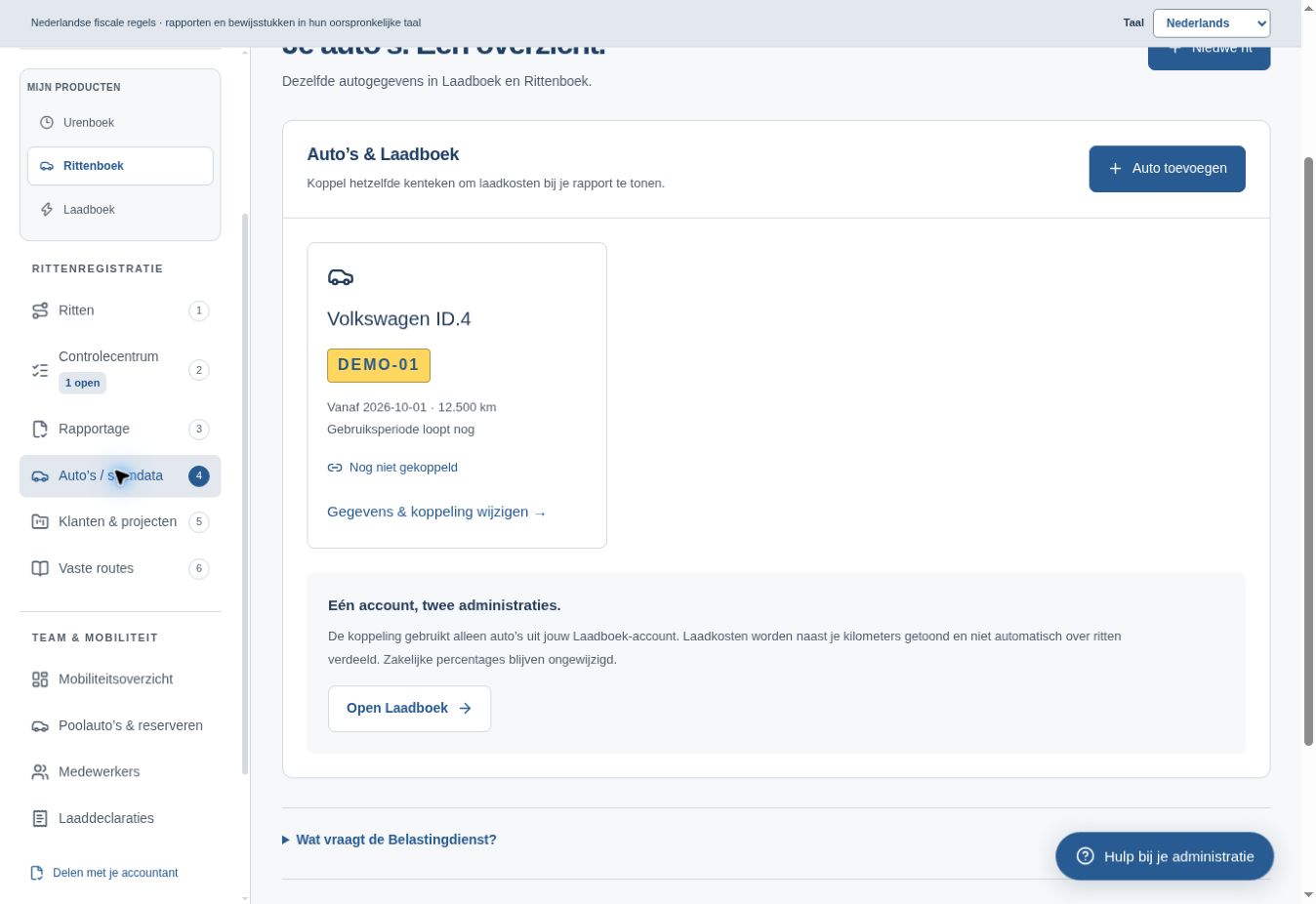
Beheer de auto’s waarmee je rijdt. Per auto bewaar je de gegevens die bij de rittenregistratie horen.

  • Leg kenteken, merk en model vast.
  • Noteer gebruiksperiode en begin- en eindstand.
  • Gebruik dezelfde autostamdata samen met Laadboek.

Een autokoppeling vraagt afzonderlijke toestemming en beschikbare ondersteuning.

Terug naar het overzicht
Rittenboek.comFictieve voorbeeldgegevens
Voorbeeldscherm: Auto’s en gebruiksperiodes. Fictieve gegevens in de Nederlandstalige applicatie.Vergroot voorbeeld
Auto’s en gebruiksperiodesNederlandstalig scherm
07Je eigen ritten

Klanten, projecten en afspraken

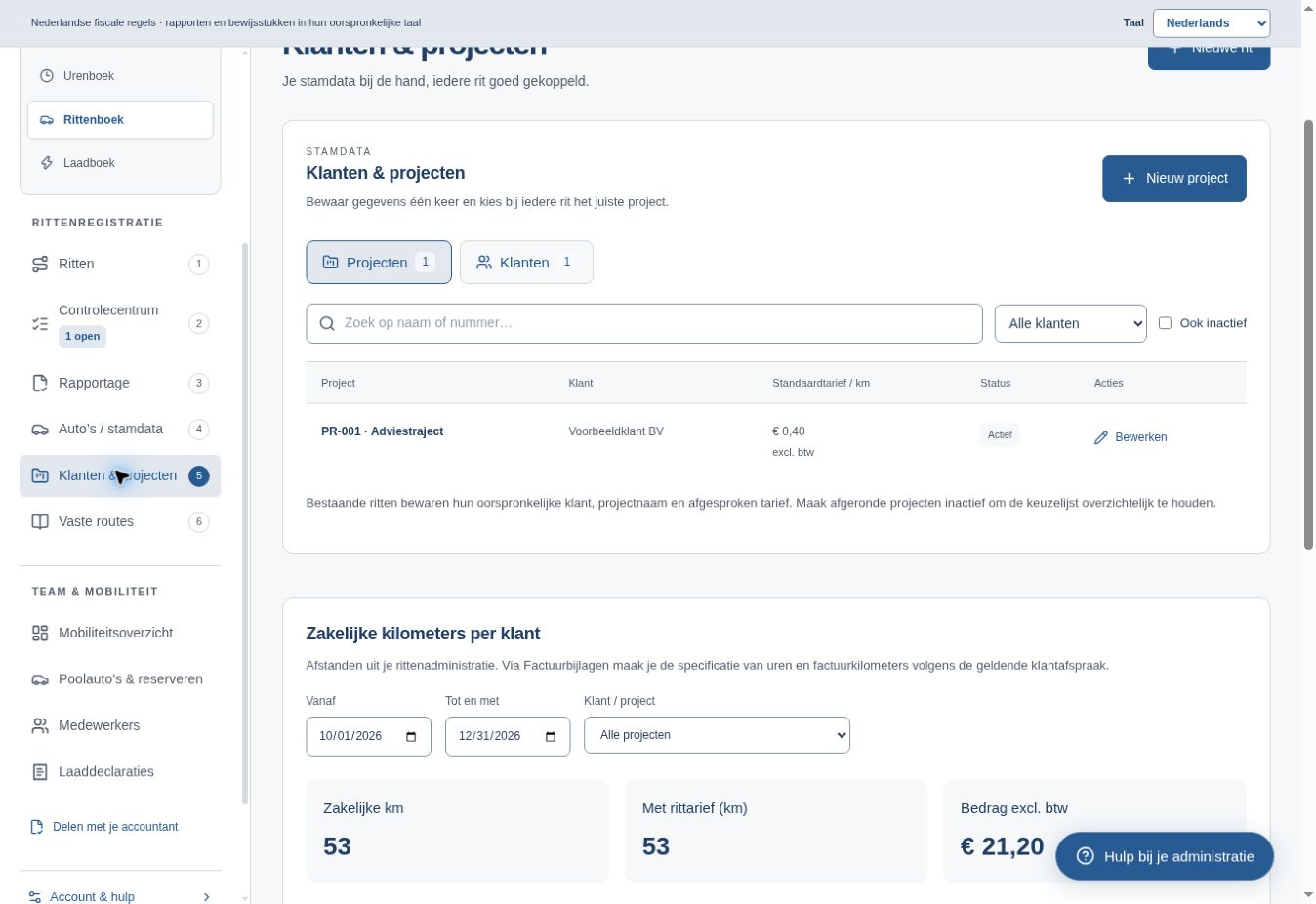
Beheer opdrachtperioden, actieve klanten en projecten, en de tarieven die bij de klantafspraak horen.

  • Gebruik een begin- of einddatum of laat de opdracht zonder einddatum doorlopen.
  • Tellers volgen je zichtbare actieve selectie; toon inactieve registraties wanneer je die nodig hebt.
  • Bewaar uur- en kilometertarieven exclusief btw; leeg blijft onbekend en nul is een expliciet nultarief.

Een toepasselijke afspraak met geldigheidsperiode gaat vóór het standaardtarief. Oude opgeslagen factuurbijlagen worden niet opnieuw geprijsd.

Terug naar het overzicht
Rittenboek.comFictieve voorbeeldgegevens
Voorbeeldscherm: Klanten, projecten en afspraken. Fictieve gegevens in de Nederlandstalige applicatie.Vergroot voorbeeld
Klanten, projecten en afsprakenNederlandstalig scherm
08Je eigen ritten

Vaste routes opnieuw gebruiken

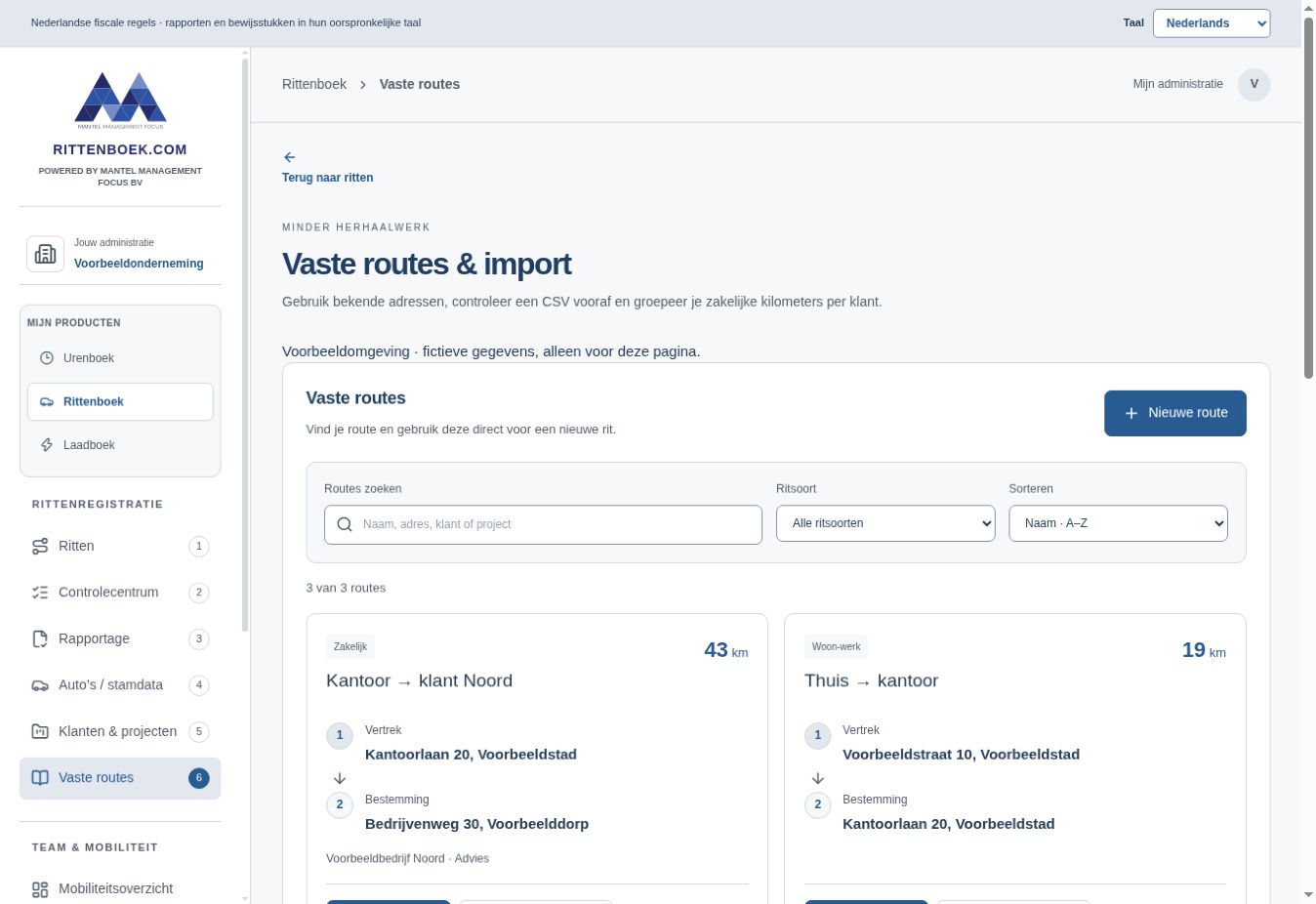
Bewaar een veelgebruikte route en neem de gegevens mee wanneer je een nieuwe rit invoert.

  • Geef routes een herkenbare naam.
  • Bewaar adressen, ritsoort, ritdoel en projectgegevens.
  • Kies de rijrichting en controleer de actuele tellerstanden.
Terug naar het overzicht
Rittenboek.comFictieve voorbeeldgegevens
Voorbeeldscherm: Vaste routes opnieuw gebruiken. Fictieve gegevens in de Nederlandstalige applicatie.Vergroot voorbeeld
Vaste routes opnieuw gebruikenNederlandstalig scherm
09Je eigen ritten

Ritten importeren met controle

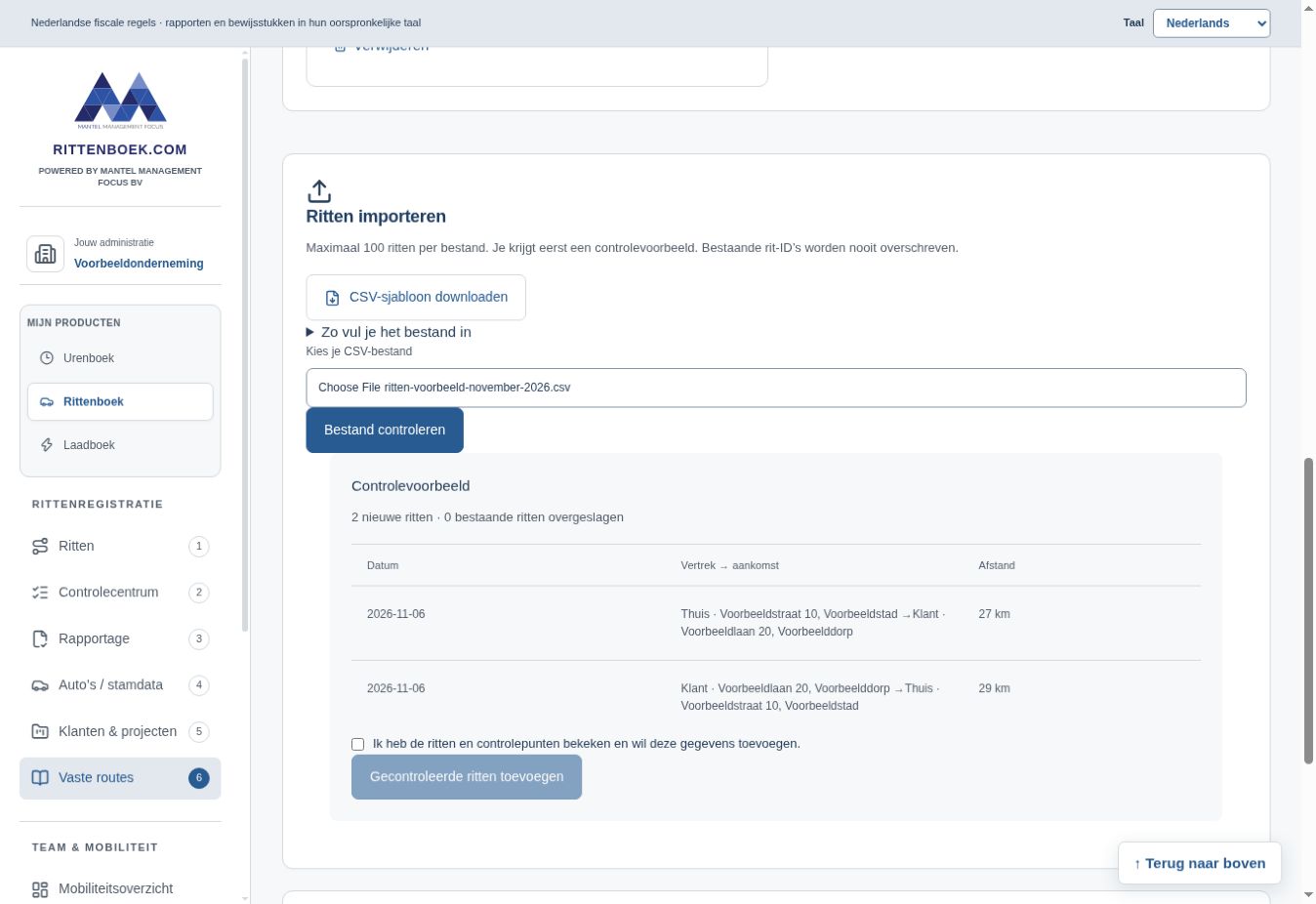
Neem bestaande ritten over uit een CSV-bestand en controleer de inhoud voordat je ze toevoegt.

  • Begin met het downloadbare CSV-sjabloon.
  • Bekijk maximaal 100 ritten per bestand vooraf.
  • Bestaande rit-ID’s worden overgeslagen, niet overschreven.
Terug naar het overzicht
Rittenboek.comFictieve voorbeeldgegevens
Voorbeeldscherm: Ritten importeren met controle. Fictieve gegevens in de Nederlandstalige applicatie.Vergroot voorbeeld
Ritten importeren met controleNederlandstalig scherm
10Controle en rapportage

Controlecentrum: controleer de brongegevens

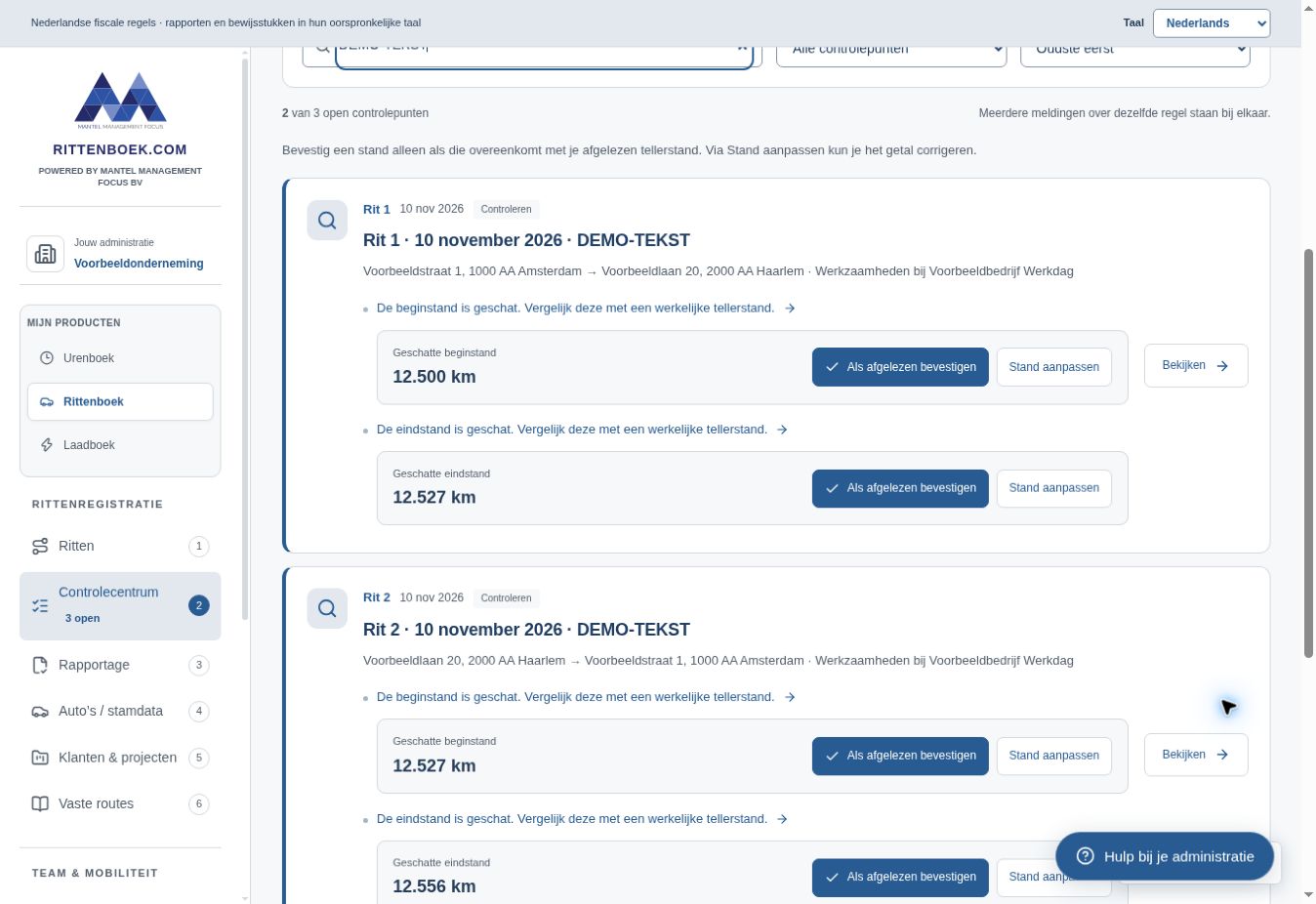
Het Controlecentrum zet de aandachtspunten bij elkaar en wijst je naar de juiste gegevens. Je ziet waar je moet aanvullen of controleren en kunt daarna verder.

  • Open het aangewezen record en vul het juiste veld aan.
  • Een controlepunt verdwijnt wanneer de broncontrole is opgelost.

Klopt een geschatte tellerstand met wat je zelf hebt afgelezen? Bevestig die direct in het overzicht met Als afgelezen bevestigen. Moet het getal anders, kies dan Stand aanpassen.

Terug naar het overzicht
Rittenboek.comFictieve voorbeeldgegevens
Voorbeeldscherm: Controlecentrum: controleer de brongegevens. Fictieve gegevens in de Nederlandstalige applicatie.Vergroot voorbeeld
Controlecentrum: controleer de brongegevensNederlandstalig scherm
11Controle en rapportage

Hele kilometers, schattingen en echte standen

Vul nieuwe of gewijzigde tellerstanden in hele kilometers in. Opeenvolgende ritafstanden volgen dezelfde aansluitende tellergrenzen.

  • Neem de beginstand van de vorige stop over of vul een afgelezen stand in.
  • Een berekende eindstand en een geschatte beginstand blijven herkenbaar geschat.
  • Bevestig een werkelijke stand alleen als je die werkelijk kent.

Oude precieze bronwaarden blijven in de historie. +1/−1 corrigeert alleen een werkelijk verschil in een schatting; de knopgrens is geen wettelijke kilometermarge.

Terug naar het overzicht
Rittenboek.comFictieve voorbeeldgegevens
Voorbeeldscherm: Hele kilometers, schattingen en echte standen. Fictieve gegevens in de Nederlandstalige applicatie.Vergroot voorbeeld
Hele kilometers, schattingen en echte standenNederlandstalig scherm
12Controle en rapportage

Rapporten voor accountant en controle

Kies het rapport dat bij de ontvanger past en bewaar een vast exemplaar van de gekozen periode.

  • Accountant: compact overzicht en verdeling van kilometers.
  • Belastingdienst: ritten, adressen, standen en correcties.
  • Download PDF, CSV en JSON; correctieredenen blijven bewaard.

Een rapport ondersteunt de administratie; volledigheid en juiste invoer blijven nodig.

Terug naar het overzicht
Rittenboek.comFictieve voorbeeldgegevens
Voorbeeldscherm: Rapporten voor accountant en controle. Fictieve gegevens in de Nederlandstalige applicatie.Vergroot voorbeeld
Rapporten voor accountant en controleNederlandstalig scherm
13Controle en rapportage

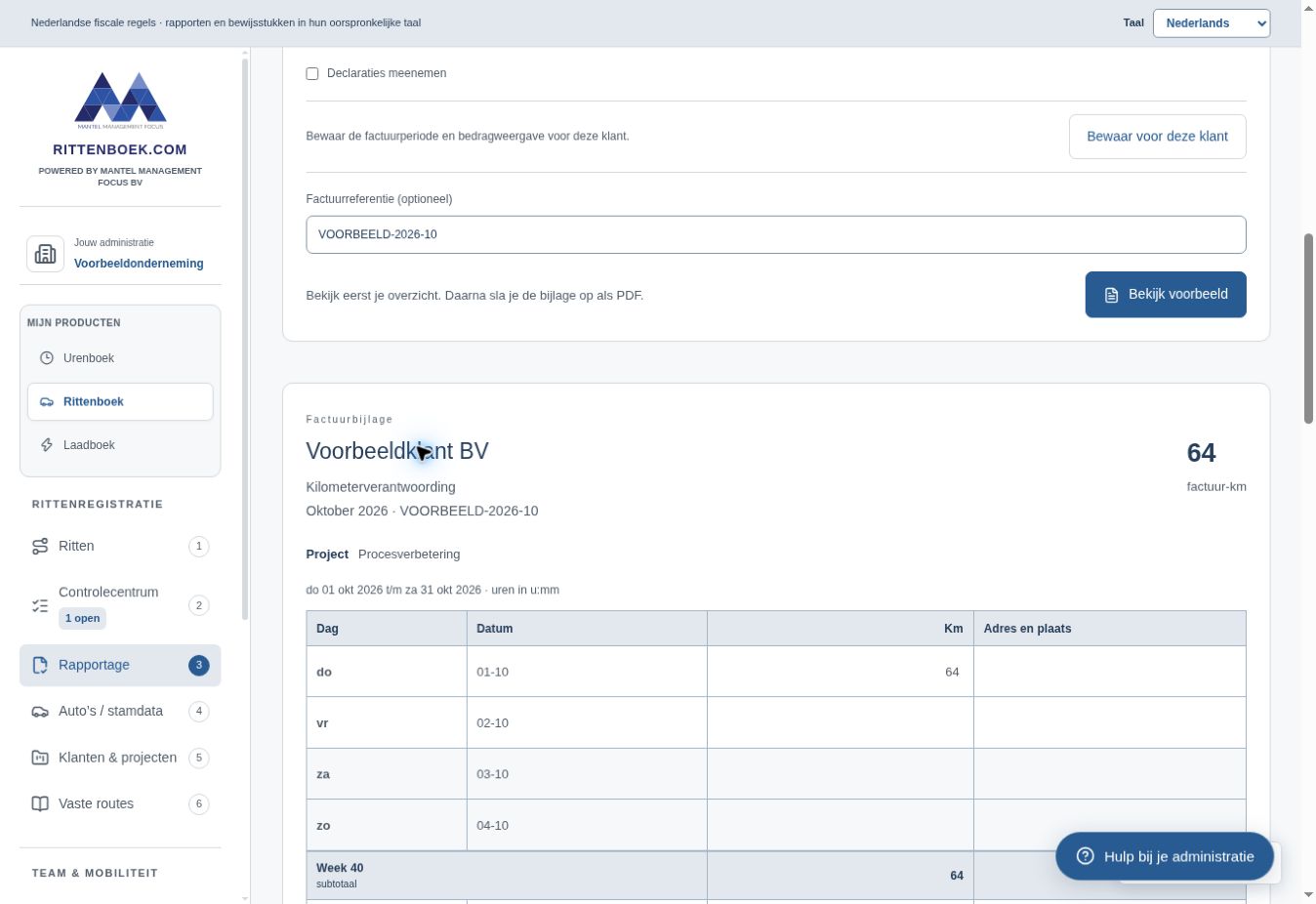
Factuurbijlagen vanuit beide boeken

Vanuit Urenboek en Rittenboek maak je een bijlage met uren, kilometers of beide, volgens je beschikbare bronproducten.

  • Kies een kalendermaand, een week met eigen weekstart of een periode van precies 28 dagen.
  • Bedragen bij uren en bij kilometers hebben elk een eigen vinkje; beide staan standaard uit.
  • Bewaar PDF, CSV en JSON; een opgeslagen bijlage behoudt haar oorspronkelijke inhoud.

Uren in de bijlage vragen Urenboek. De ontvanger heeft geen account of abonnement nodig om de PDF te lezen.

Terug naar het overzicht
Rittenboek.comFictieve voorbeeldgegevens
Voorbeeldscherm: Factuurbijlagen vanuit beide boeken. Fictieve gegevens in de Nederlandstalige applicatie.Vergroot voorbeeld
Factuurbijlagen vanuit beide boekenNederlandstalig scherm
14Voor teams

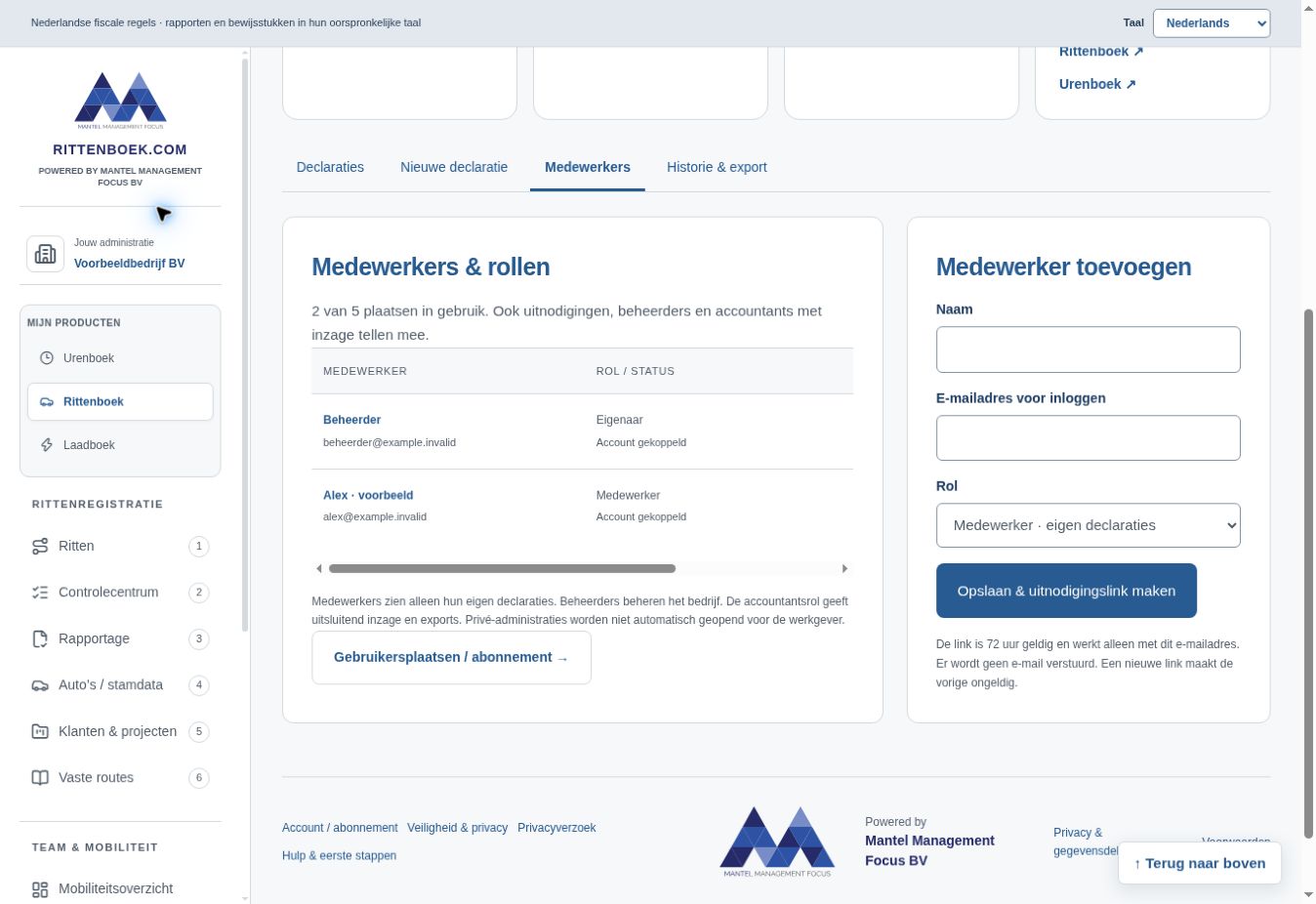
Medewerkers en rollen

Geef iedereen een eigen account en richt in wie de gezamenlijke bedrijfsadministratie mag beheren of bekijken.

  • Beheer medewerkers en uitnodigingen op één plek.
  • Kies de passende rol voor beheerder, accountant of medewerker.
  • Medewerkers delen geselecteerde rapporten en bewijsstukken.

Bedrijfspakket. De persoonlijke administratie blijft van de medewerker.

Terug naar het overzicht
Rittenboek.comFictieve voorbeeldgegevens
Voorbeeldscherm: Medewerkers en rollen. Fictieve gegevens in de Nederlandstalige applicatie.Vergroot voorbeeld
Medewerkers en rollenNederlandstalig scherm
15Voor teams

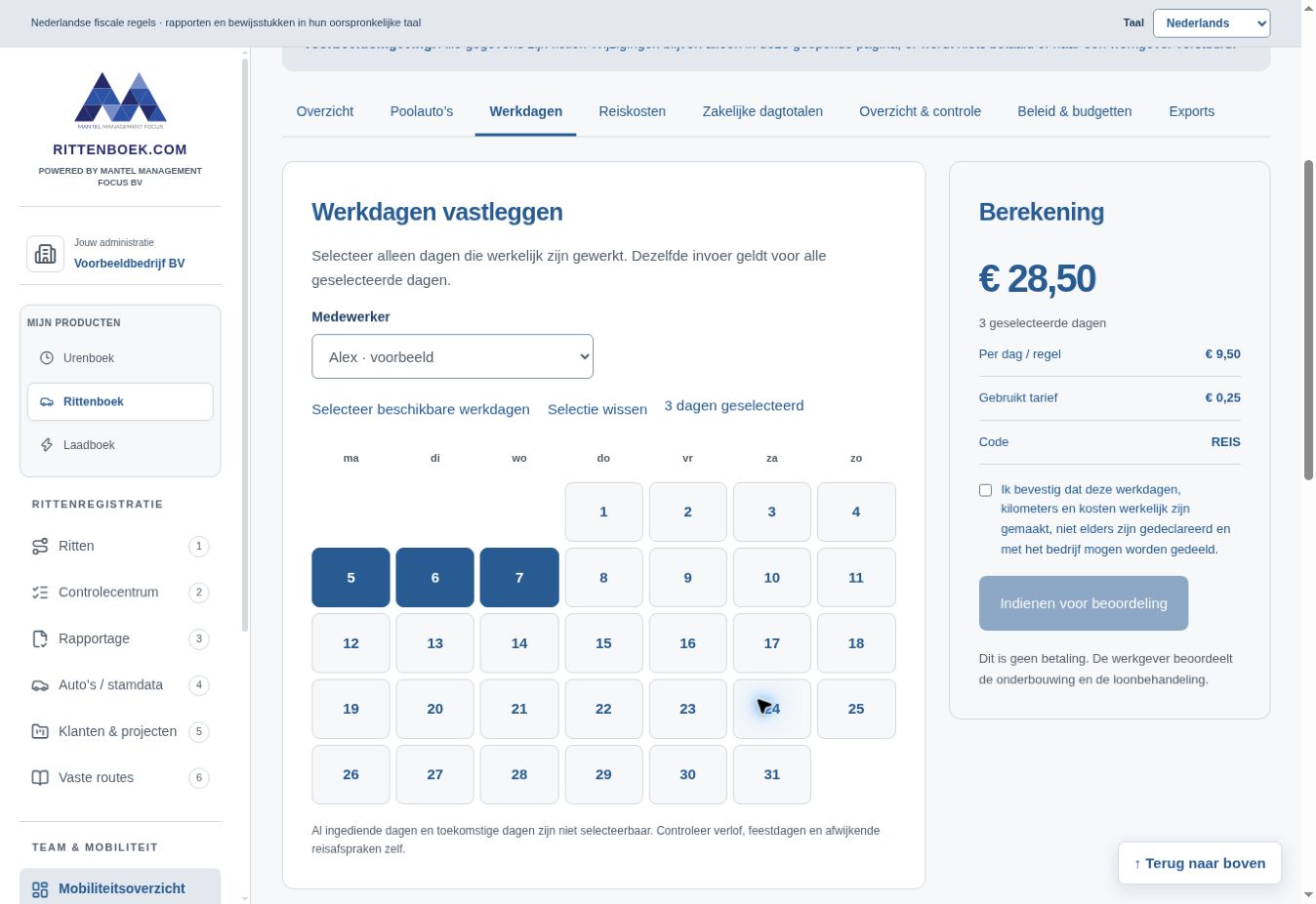
Werkkalender en reiskosten

Leg gewerkte dagen, thuiswerken en woon-werk vast. Werkelijke reiskosten dien je met hun bewijsstukken in.

  • Selecteer de betreffende dagen in de maandkalender.
  • Vermeld vervoermiddel, kilometers en vergoedingskeuze.
  • Dien reiskosten afzonderlijk in voor beoordeling.

Bedrijfspakket. Een indiening is nog geen betaling.

Terug naar het overzicht
Rittenboek.comFictieve voorbeeldgegevens
Voorbeeldscherm: Werkkalender en reiskosten. Fictieve gegevens in de Nederlandstalige applicatie.Vergroot voorbeeld
Werkkalender en reiskostenNederlandstalig scherm
16Voor teams

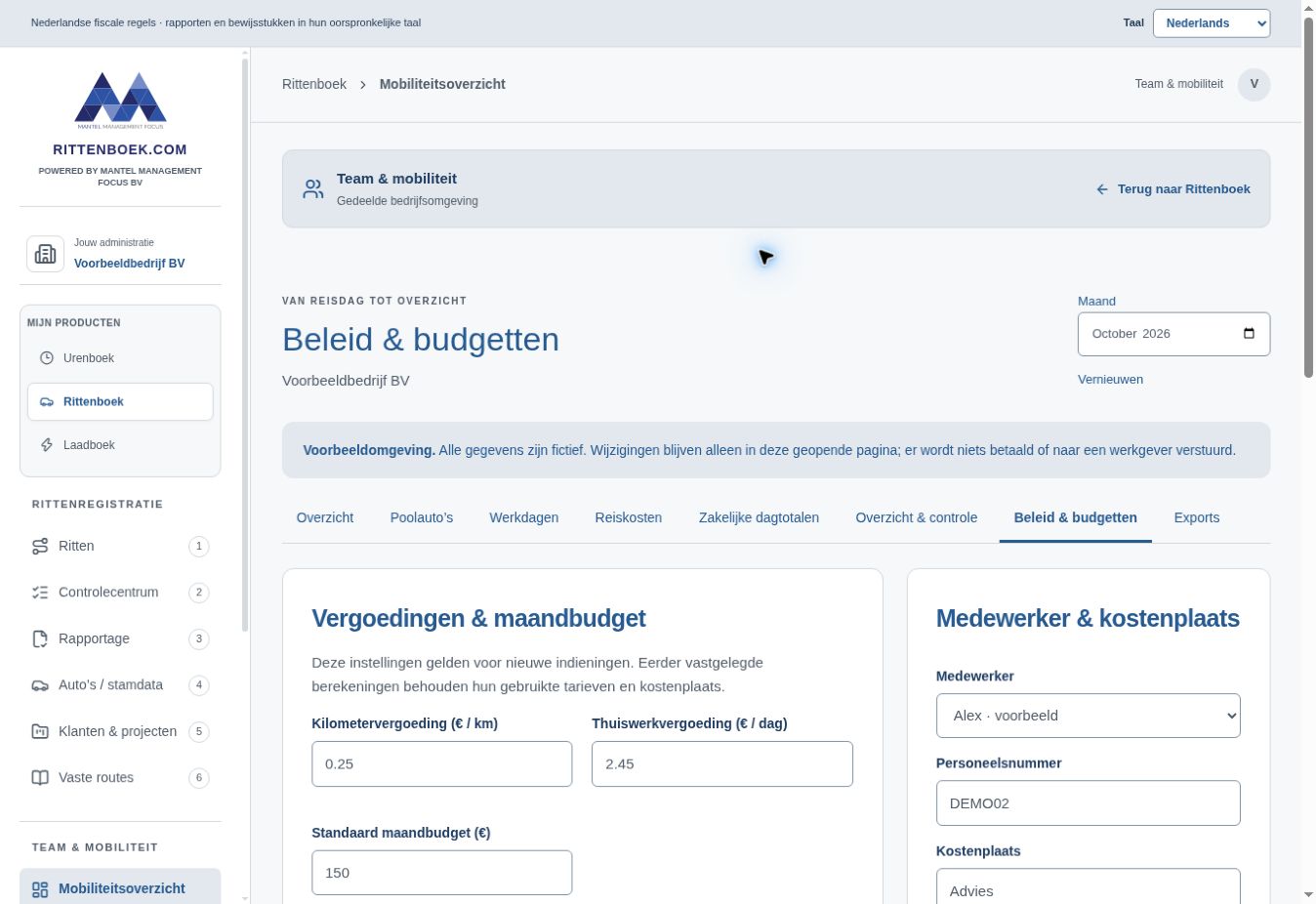
Budgetten en beoordeling

Leg het mobiliteitsbeleid vast en houd kosten, budgetten en de beoordeling van indieningen overzichtelijk.

  • Stel vergoedingen en maandbudgetten in.
  • Gebruik personeelsnummers en kostenplaatsen per medewerker.
  • Laat indieningen door een andere bevoegde beoordelaar controleren.

Bedrijfspakket. Bestaande berekeningen behouden hun vastgelegde uitgangspunten.

Terug naar het overzicht
Rittenboek.comFictieve voorbeeldgegevens
Voorbeeldscherm: Budgetten en beoordeling. Fictieve gegevens in de Nederlandstalige applicatie.Vergroot voorbeeld
Budgetten en beoordelingNederlandstalig scherm
17Voor teams

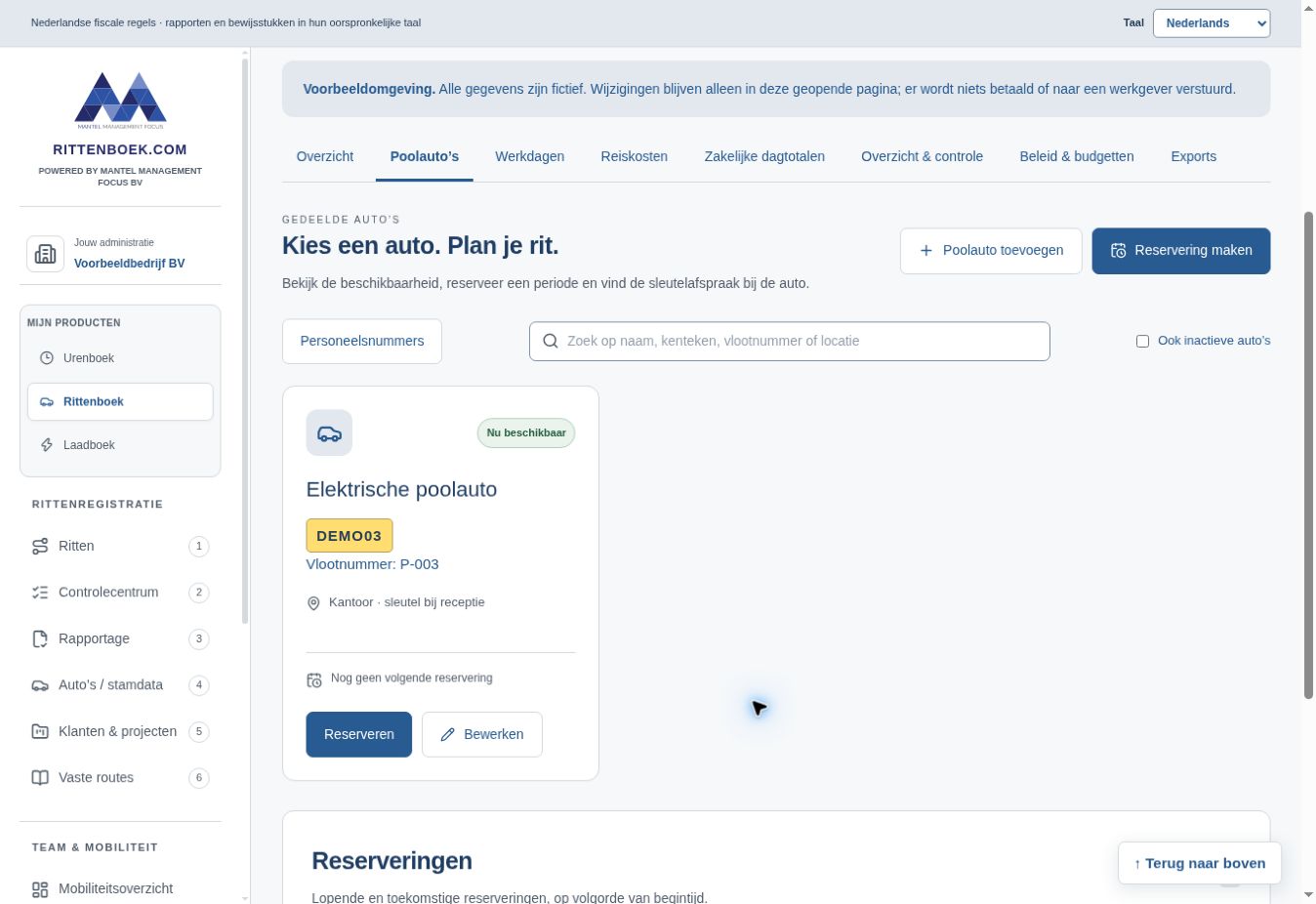
Poolauto’s reserveren

Beheer gedeelde auto’s en leg vast wie welke auto gebruikt, wanneer en waarvoor.

  • Vermeld kenteken, naam en standplaats.
  • Reserveer een tijdvak met medewerker en ritdoel.
  • Controleer beschikbaarheid en overlappende reserveringen.

Bedrijfspakket.

Terug naar het overzicht
Rittenboek.comFictieve voorbeeldgegevens
Voorbeeldscherm: Poolauto’s reserveren. Fictieve gegevens in de Nederlandstalige applicatie.Vergroot voorbeeld
Poolauto’s reserverenNederlandstalig scherm
18Voor teams

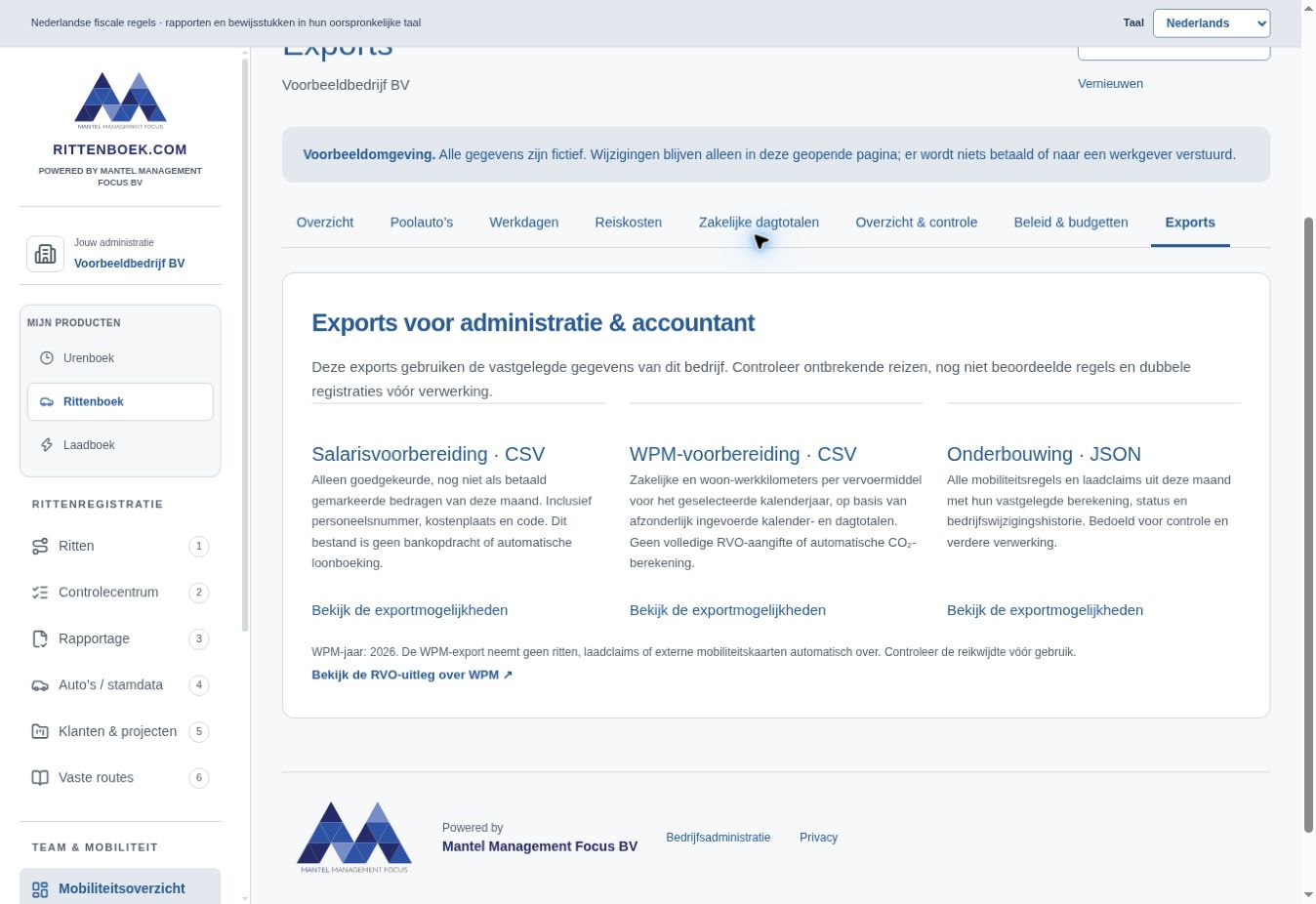
Gegevens meenemen voor verdere verwerking

Neem goedgekeurde gegevens mee naar de salarisadministratie en bereid je mobiliteitsoverzicht voor met exports.

  • Exporteer goedgekeurde, nog onbetaalde bedragen als CSV.
  • Bundel zakelijke en woon-werkkilometers per vervoermiddel.
  • Bewaar onderbouwing en historie voor verdere controle.

Bedrijfspakket. Geen automatische bankbetaling of volledige WPM-aangifte.

Terug naar het overzicht
Rittenboek.comFictieve voorbeeldgegevens
Voorbeeldscherm: Gegevens meenemen voor verdere verwerking. Fictieve gegevens in de Nederlandstalige applicatie.Vergroot voorbeeld
Gegevens meenemen voor verdere verwerkingNederlandstalig scherm

Past dit bij jouw administratie?

Kies de combinatie die je nodig hebt.

Kies de tools die bij je werk horen en vergelijk de pakketten.

Bekijk de pakketten

Bekijk ook de andere demo’s

Laadboek.com Urenboek.com

Fictieve voorbeeldgegevens · Nederlandstalig scherm

Open afbeelding ↗
Naar boven