Zu den Funktionen
Rittenboek.com
Unsere Websites
↑

Rittenboek · Ein Blick in die Anwendung

Fahrten einfacher festhalten.

Gespeicherte Routen, eine schnelle Rückfahrt und eine klare Übersicht sparen Eingaben.

Alle Bildschirme verwenden fiktive Beispieldaten. Jedes Bild lässt sich vergrößern. Die Screenshots zeigen die niederländische Benutzeroberfläche.

Beispielansicht: Alle Fahrten im Überblick. Fiktive Daten in der niederländischen Benutzeroberfläche.
Fiktive BeispieldatenNiederländische Oberfläche

So einfach geht es

Weniger Verwaltung. Schnell weiterarbeiten.

Sehen Sie, wie wenig Aufwand Ihre Verwaltung braucht.

Rittenboek

0:14 · Niederländischer Kommentar. Starten Sie den Film, wann Sie möchten.Film separat öffnen ↗
Kommentar lesen

Je weet waar je bent geweest. Een terugrit kun je vanuit een bestaande rit voorbereiden. Zo houd je grip op je zakelijke en privéritten. Zo komen je ritten samen in een controleerbaar rapport. Kies de administratie die met je meewerkt.

So startest du

Wähle deine Tools und dein Abonnement in einem gemeinsamen Kundenportal.

  1. Wähle dein Paket

    Wähle deine Tools, deinen Kundentyp und monatliche oder jährliche Zahlung. Prüfe den Gesamtbetrag der ersten Zahlung und die wiederkehrenden Kosten.

  2. Konto erstellen oder einloggen

    Erstelle ein Konto oder melde dich mit deinem bestehenden Konto an. Bestätige deine E-Mail-Adresse, wenn du dazu aufgefordert wirst.

  3. Prüfe deine Bestellung

    Prüfe dein Paket, deine Rechnungsdaten, den Zahlungszeitraum und die Bedingungen, bevor du die Bestellung abschließt.

  4. Öffne deine Produkte

    Nach Bestätigung deiner Bestellung öffnest du die gewählten Tools über Meine Produkte im Kundenportal.

Dein Arbeitstag in einer Beschreibung

Beschreibe deinen Arbeitstag in Urenboek oder Rittenboek und prüfe, was erfasst wurde.

  1. Beschreibe deinen Arbeitstag

    Nenne Datum, Kunde und geleistete Arbeitsstunden. Gib bei Fahrten die Adressen und einen möglichen privaten Umweg an.

  2. Verarbeiten und ergänzen

    Verarbeite deine Eingabe und prüfe, was bereits gespeichert wurde. Ergänze fehlende Angaben im Kontrollzentrum; gib gespeicherte Einträge nicht erneut ein.

  3. Prüfe Stunden und Kilometer

    Prüfe deine Arbeitsstunden, die tatsächlich gefahrene Strecke und die abgelesenen Kilometerstände. Prüfe auch die dem Kunden berechneten Kilometer: Stelle einen privaten Umweg nicht in Rechnung.

Rittenboek Schritt für Schritt

Wähle ein Thema und folge den Schritten in deinem eigenen Tempo.

↑ Zurück zum kurzen VideoZurück zu allen Videoanleitungen →

Kapitel 1 von 51:26

Inloggen, auto’s en stamgegevens

Video separat öffnen ↗

Diese Anleitung ist auf Niederländisch.

Niederländischen Sprechertext lesen

Een rit sluit aan op een auto en een beginstand. Leg die basis vast en geef je klanten en projecten herkenbare namen voor de invoer die volgt. Klik op Rittenboek.com op Inloggen en open Rittenboek. Meld je aan met je eigen account en controleer de administratie. Je beschikbare functies hangen af van de gekozen boeken en je rol. Begin met de auto en de werkelijke tellerstand, zodat nieuwe ritten op een gecontroleerde beginstand aansluiten. Open Auto’s en stamdata. Voeg je auto toe met het kenteken en herkenbare voertuiggegevens. Controleer de gebruiksperiode en leg de beginstand vast die je werkelijk hebt afgelezen. Die stand vormt het begin van je registratie. De privételler gebruikt een ingestelde periode en begininformatie; controleer die gegevens voordat je op de getoonde totalen vertrouwt. Leg de klanten en projecten vast waarvoor je rijdt. Kies bij een zakelijke rit de juiste combinatie wanneer je de rit aan een opdracht wilt koppelen. Voor afzonderlijke doorbelasting moeten de klant, het project en de kilometerafspraak kloppen. Gebruik herkenbare namen en maak afgeronde projecten inactief wanneer je ze niet meer in de invoerkeuze nodig hebt. Dezelfde namen en adressen helpen je bij een beschreven werkdag. Kijk na verwerking altijd na welke klant, auto en route zijn herkend. Je auto, beginstand en opdrachtgegevens staan klaar. Ga verder met Ritten invoeren, herhalen en importeren. Daar volg je een rit van adressen en ritdoel naar gecontroleerde tellerstanden.

Vollständigen Sprechertext öffnen ↗

Sieh dir an, was du mit den Tools erfassen und teilen kannst. Folge den Schritten unten, um zu starten und ein Abonnement zu wählen.

Die Beispiele verwenden fiktive Daten.

Wählen Sie Ihren Rundgang

Was möchten Sie ansehen?

18 Funktionen in kurzen Schritten erklärt. Wählen Sie einen Bereich oder suchen Sie nach einem Thema.

18 von 18 Funktionen

01Ihre eigenen Fahrten

Alle Fahrten im Überblick

Sehen Sie pro Tag, wohin Sie gefahren sind, welches Auto Sie genutzt haben und wie die Kilometer zusammenhängen.

  • Nach Auto, Monat, Quartal oder Jahr filtern.
  • Eine Anschluss- oder Rückfahrt aus einer vorhandenen Fahrt anlegen.
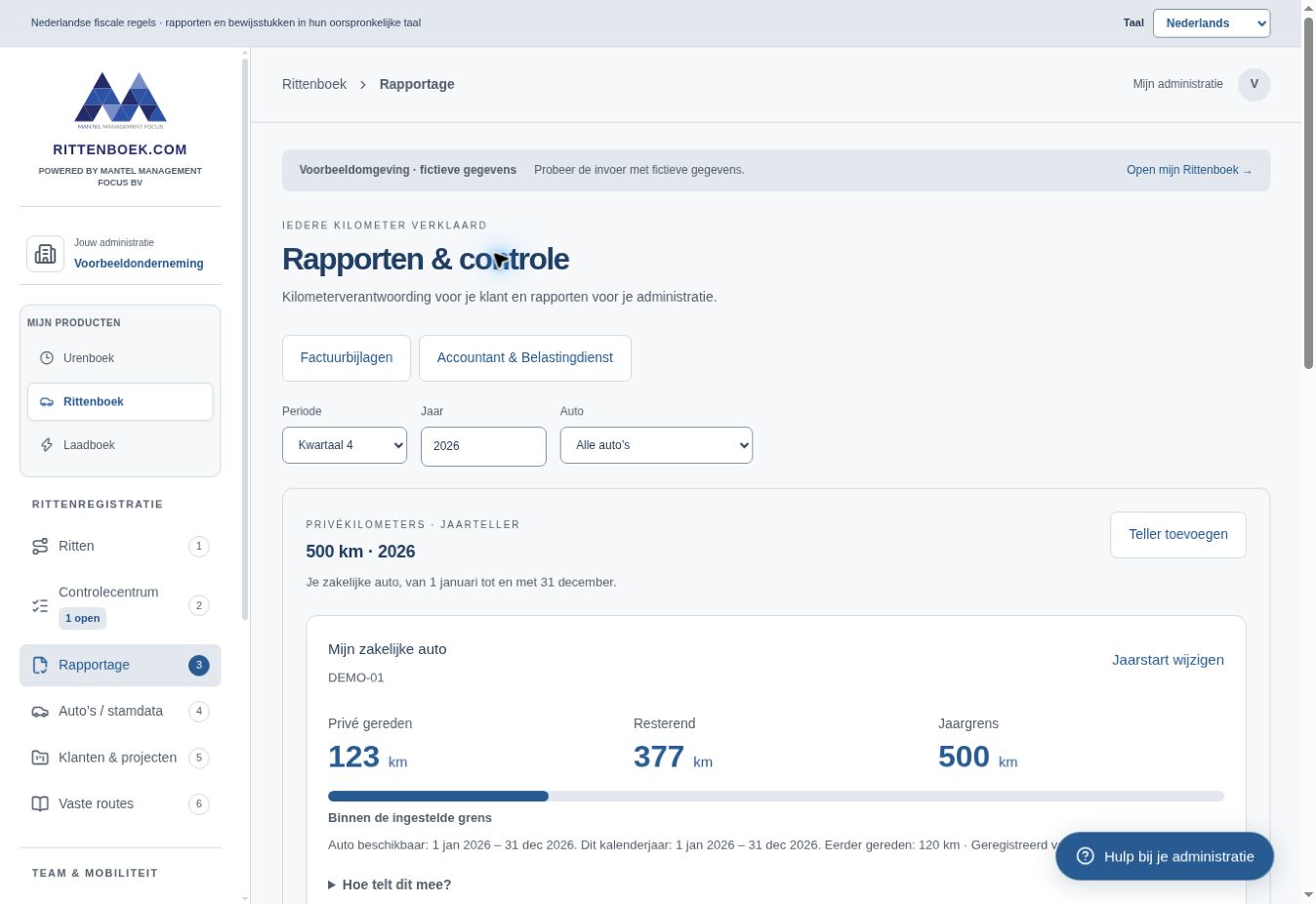
  • Privatkilometer mit einem eigenen Jahreszähler verfolgen.
Zurück zur Übersicht
Rittenboek.comFiktive Beispieldaten
Beispielansicht: Alle Fahrten im Überblick. Fiktive Daten in der niederländischen Benutzeroberfläche.Beispiel vergrößern
Alle Fahrten im ÜberblickNiederländische Oberfläche
02Ihre eigenen Fahrten

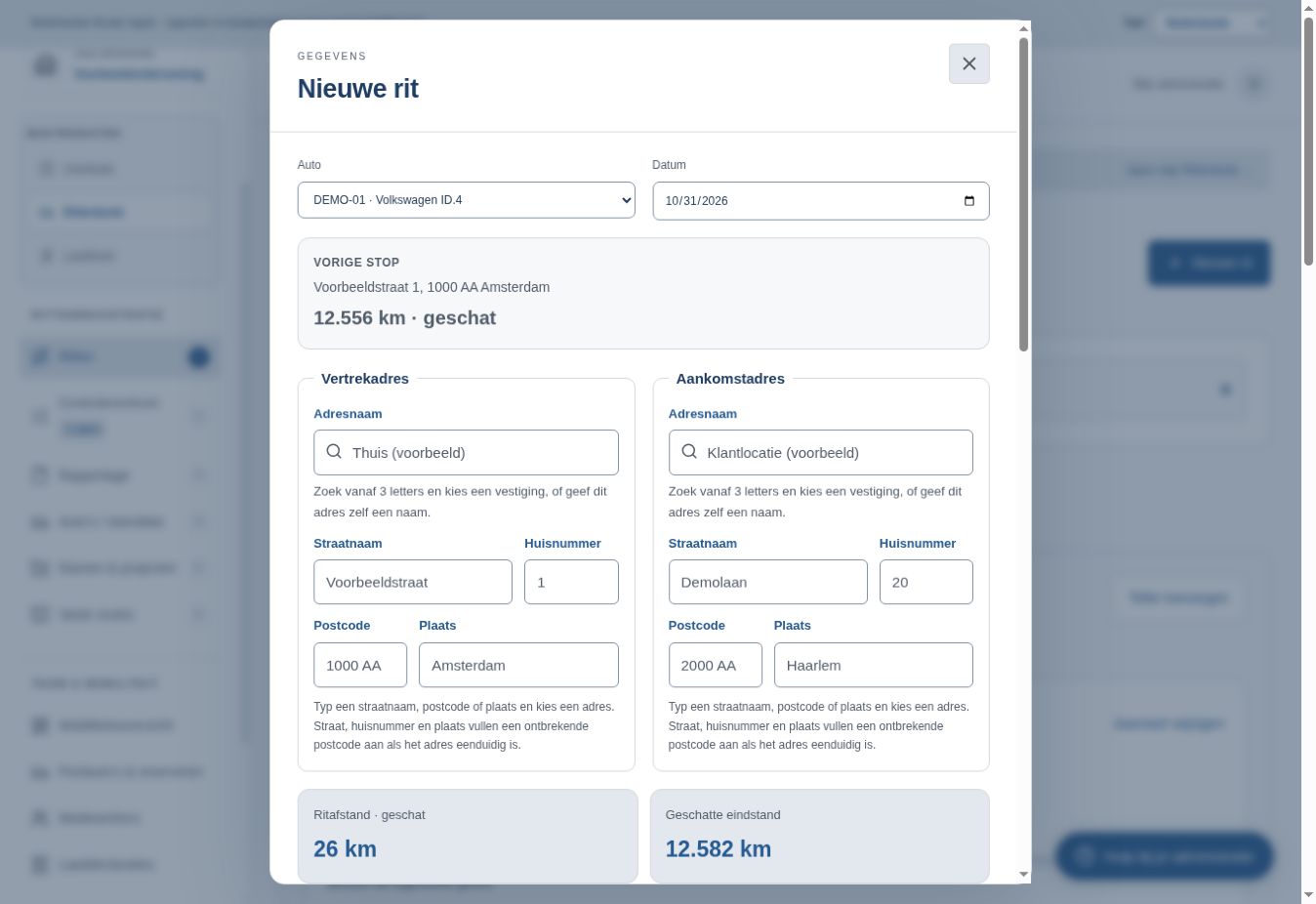
Eine Fahrt erfassen

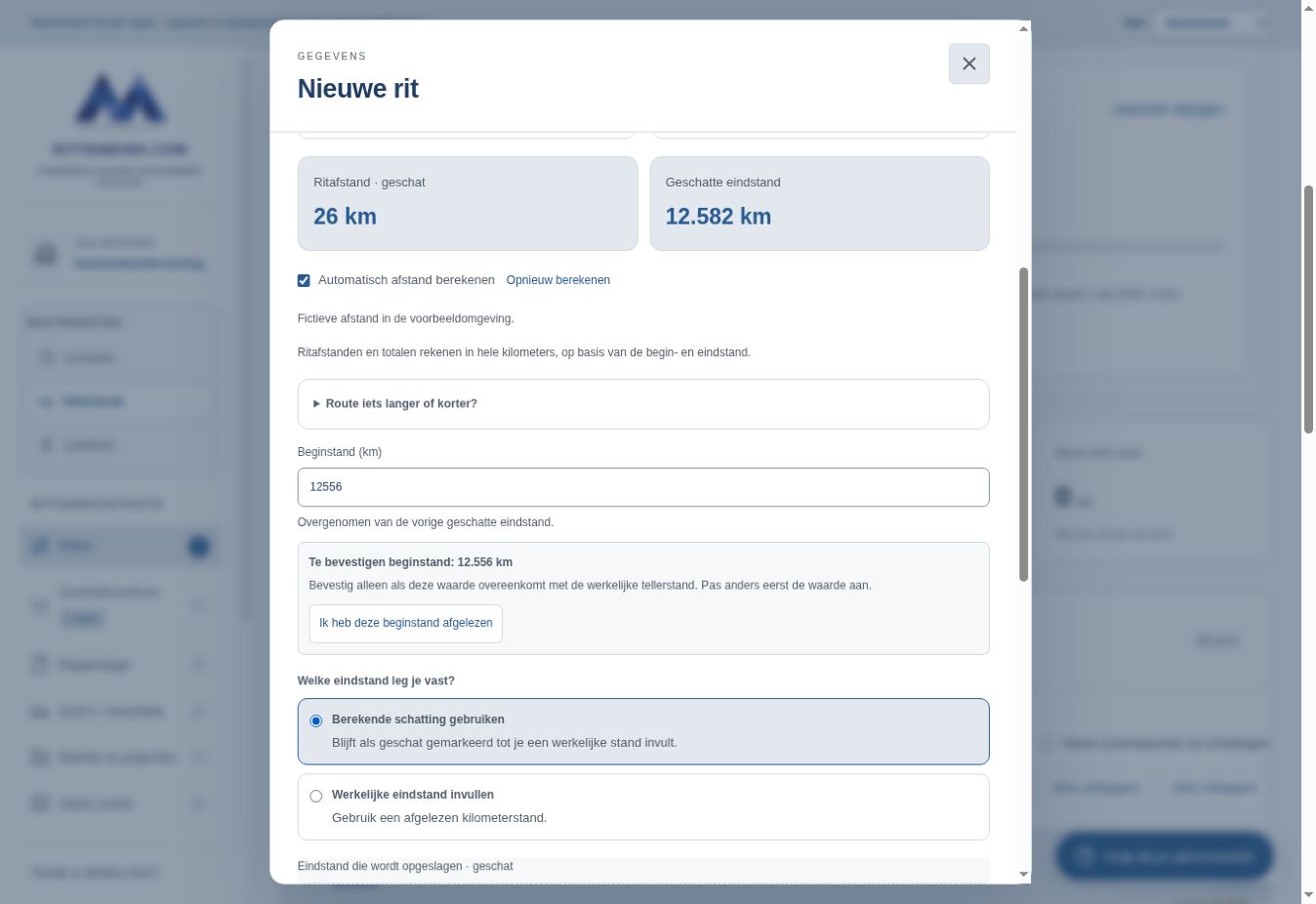
Tragen Sie Start, Ziel und Fahrtzweck ein. Die Entfernung und die tatsächlichen Kilometerstände bleiben klar erkennbar.

  • Bereits eingegebene Adressen und Fahrtzwecke wiederverwenden.
  • Geschätzte und abgelesene Kilometerstände unterscheiden.
  • Geschäfts-, Privat- und Arbeitswege mit Erläuterungen erfassen.

Die Entfernung in diesem Beispiel ist fiktiv.

Zurück zur Übersicht
Rittenboek.comFiktive Beispieldaten
Beispielansicht: Eine Fahrt erfassen. Fiktive Daten in der niederländischen Benutzeroberfläche.Beispiel vergrößern
Eine Fahrt erfassenNiederländische Oberfläche
03Ihre eigenen Fahrten

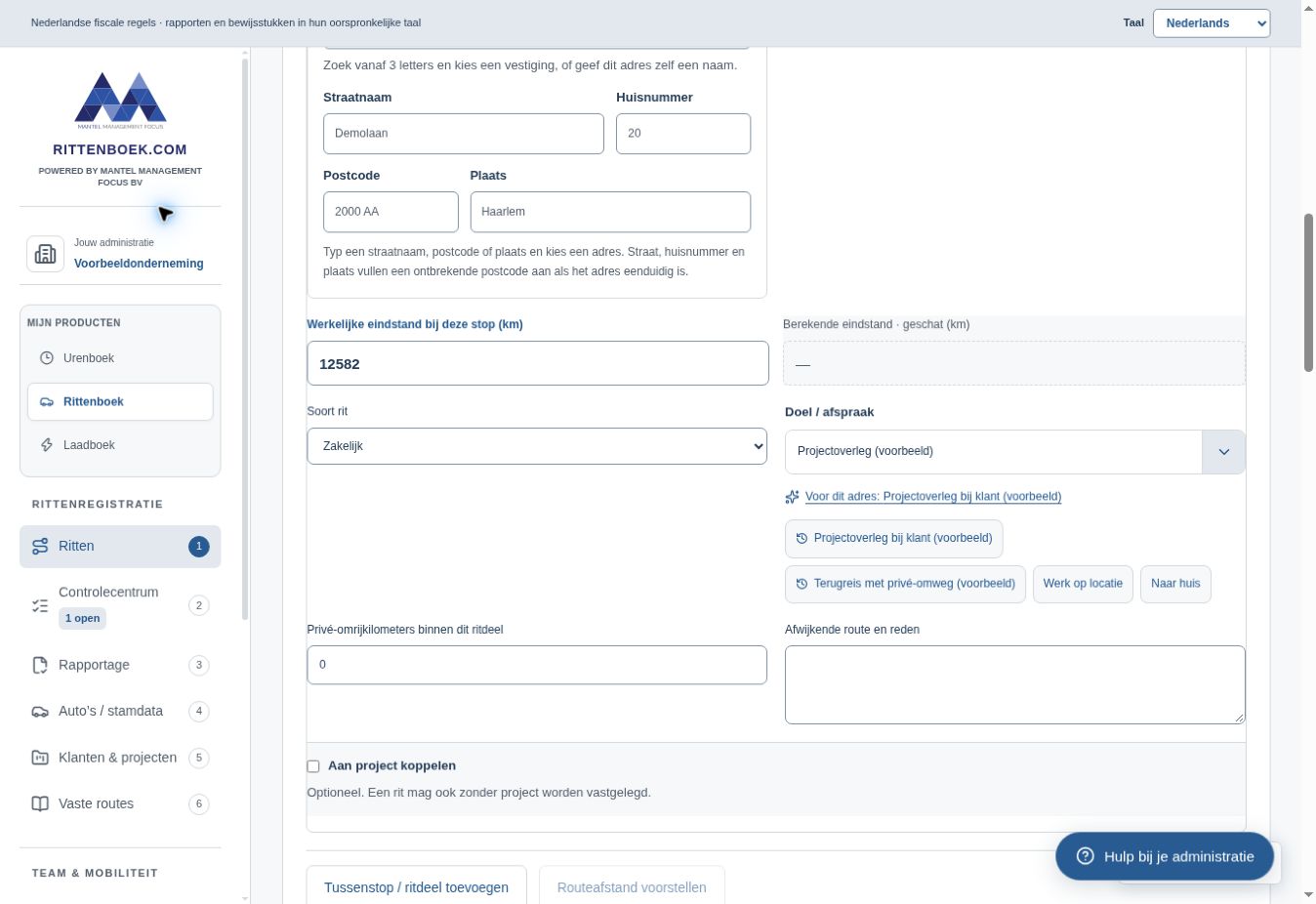
Zwischenstopps und Umwege

Teilen Sie eine Route in Abschnitte auf, damit jeder Stopp ein eigenes Ziel, eine Kategorie und eine Begründung erhält.

  • Den tatsächlichen Kilometerstand an jedem Stopp erfassen.
  • Umwege und zusätzliche Privatkilometer erläutern.
  • Kunde, Projekt und Weiterberechnung je Geschäftsabschnitt auswählen.
Zurück zur Übersicht
Rittenboek.comFiktive Beispieldaten
Beispielansicht: Zwischenstopps und Umwege. Fiktive Daten in der niederländischen Benutzeroberfläche.Beispiel vergrößern
Zwischenstopps und UmwegeNiederländische Oberfläche
04Ihre eigenen Fahrten

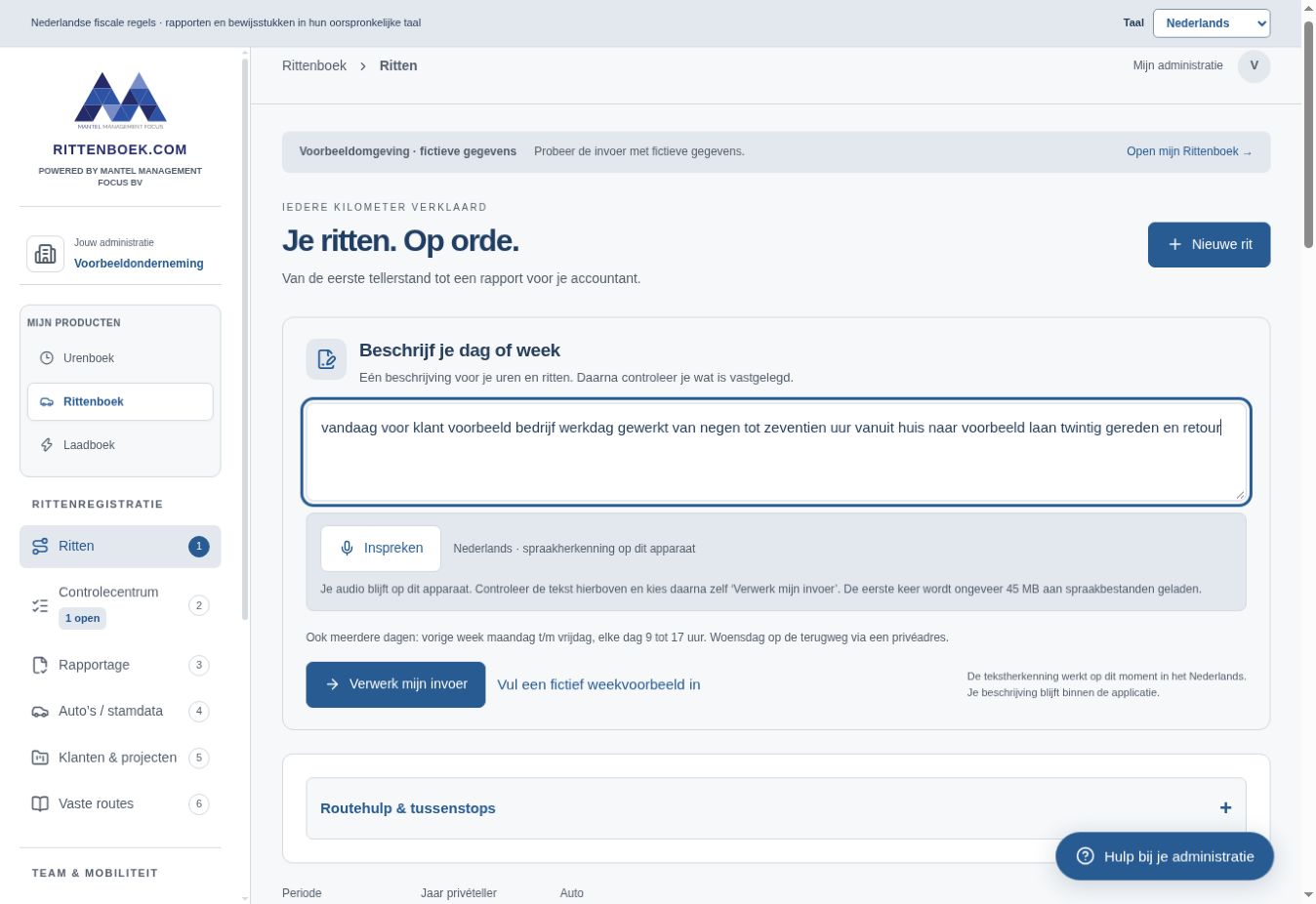
Eine kurze Beschreibung. Die App verarbeitet sie.

Beschreibe deinen Tag oder deine Woche auf Niederländisch, mit Kunde, Arbeitsstunden und eventuellen Fahrten. Die App verarbeitet vollständige Angaben. Du prüfst das Ergebnis und ergänzt nur fehlende Details.

  • Gib an, für wen, wann und wie lange du gearbeitet hast und welche Fahrten du gemacht hast.
  • Gültige, vollständige Stunden und Fahrten werden entsprechend Ihrem Produktzugang verarbeitet.
  • Fehlende oder unklare Angaben bleiben als Entwurf bei den Prüfpunkten.

Kurze Beschreibungen werden auf Niederländisch unterstützt. Du kannst den Text vor der Verarbeitung ändern. Deine Beschreibung wird innerhalb der Anwendung ohne externen KI-Anbieter verarbeitet. Du kannst den Text ändern und selbst die Verarbeitung starten.

Zurück zur Übersicht
Rittenboek.comFiktive Beispieldaten
Beispielansicht: Eine kurze Beschreibung. Die App verarbeitet sie. Fiktive Daten in der niederländischen Benutzeroberfläche.Beispiel vergrößern
Eine kurze Beschreibung. Die App verarbeitet sie.Niederländische Oberfläche
05Ihre eigenen Fahrten

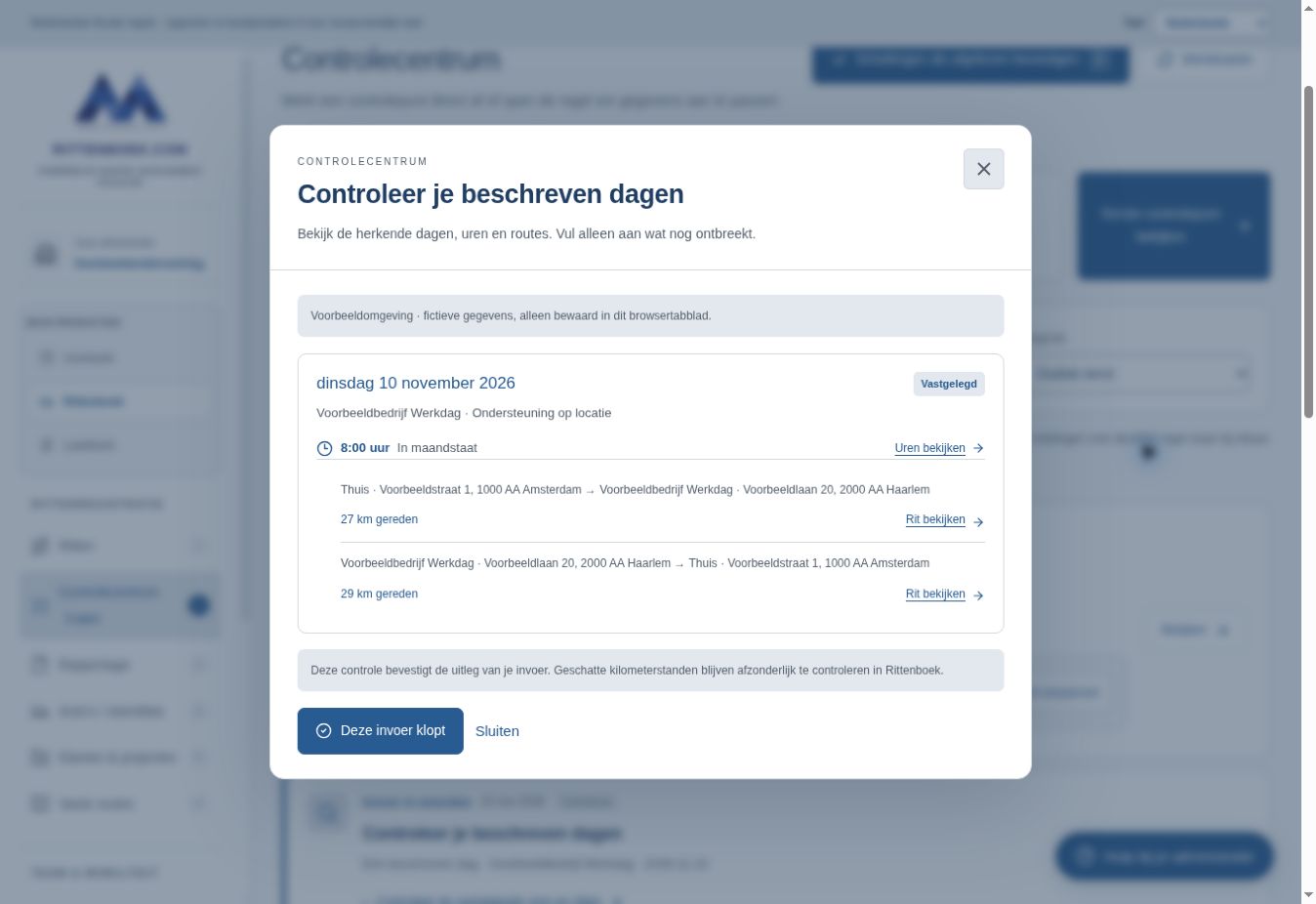
Sie behalten die Kontrolle.

Meine Eingabe verarbeiten speichert gültige, vollständige Angaben. Prüfen Sie das Ergebnis und ergänzen Sie offene Entwürfe im Kontrollzentrum.

  • Lesen Sie den Text vor der Verarbeitung.
  • Prüfen Sie Kunde, Projekt, Zeit, Fahrtdaten und tatsächlich abgelesene Kilometerstände.
  • Ergänzen Sie fehlende Angaben und bestätigen Sie, dass Ihre Eingabe stimmt.

Fahrten erfordern Rittenboek, Stunden Urenboek. Verfügbar sind die Produkte Ihres gewählten Pakets.

Zurück zur Übersicht
Rittenboek.comFiktive Beispieldaten
Beispielansicht: Sie behalten die Kontrolle. Fiktive Daten in der niederländischen Benutzeroberfläche.Beispiel vergrößern
Sie behalten die Kontrolle.Niederländische Oberfläche
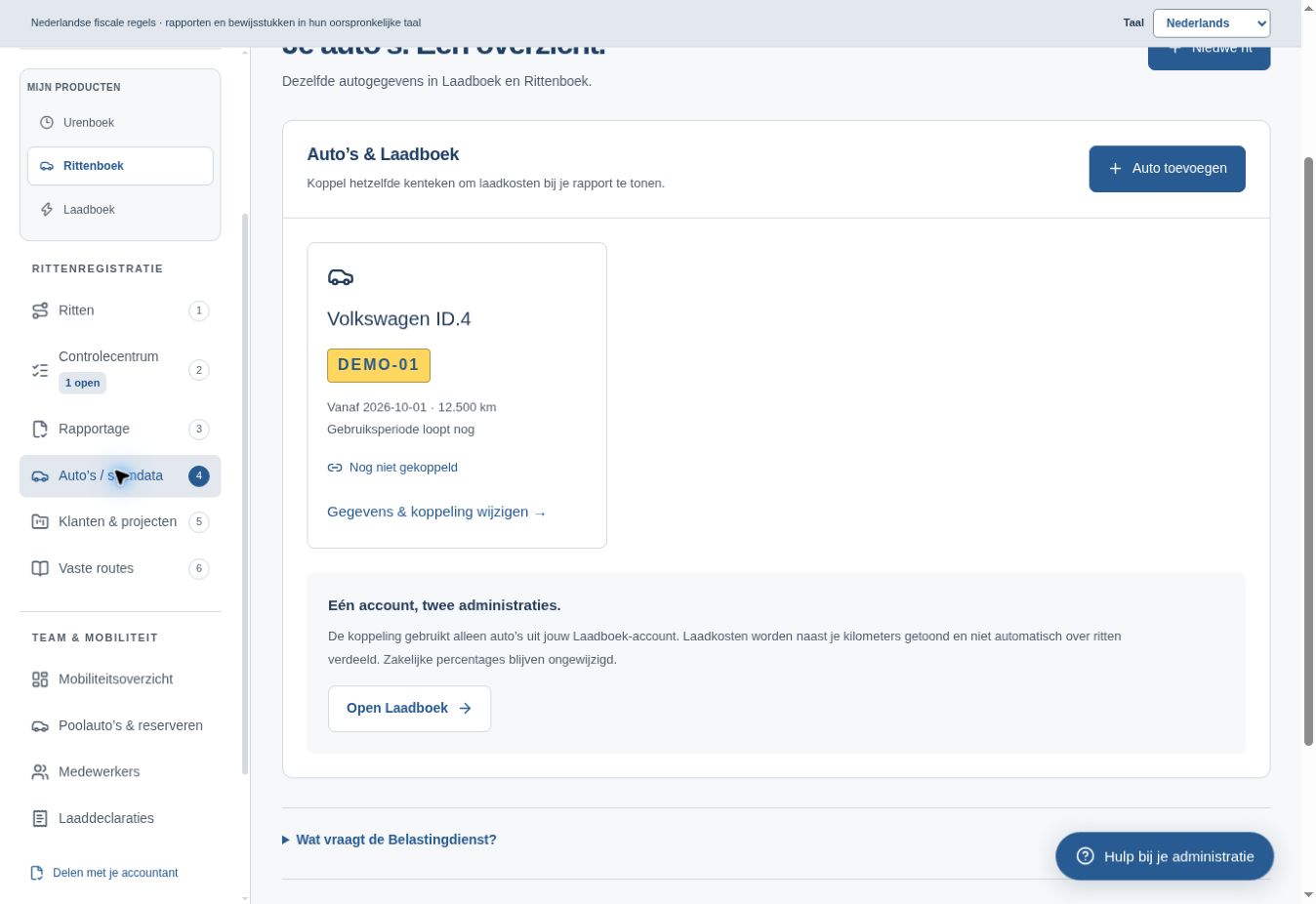
06Ihre eigenen Fahrten

Autos und Nutzungszeiträume

Verwalten Sie Ihre Autos und bewahren Sie die Angaben auf, die zur jeweiligen Fahrtenaufzeichnung gehören.

  • Kennzeichen, Marke und Modell erfassen.
  • Nutzungszeitraum sowie Anfangs- und Endstand angeben.
  • Dieselben Fahrzeugstammdaten zusammen mit Laadboek verwenden.

Eine Fahrzeugverbindung erfordert eine gesonderte Zustimmung und technische Unterstützung.

Zurück zur Übersicht
Rittenboek.comFiktive Beispieldaten
Beispielansicht: Autos und Nutzungszeiträume. Fiktive Daten in der niederländischen Benutzeroberfläche.Beispiel vergrößern
Autos und NutzungszeiträumeNiederländische Oberfläche
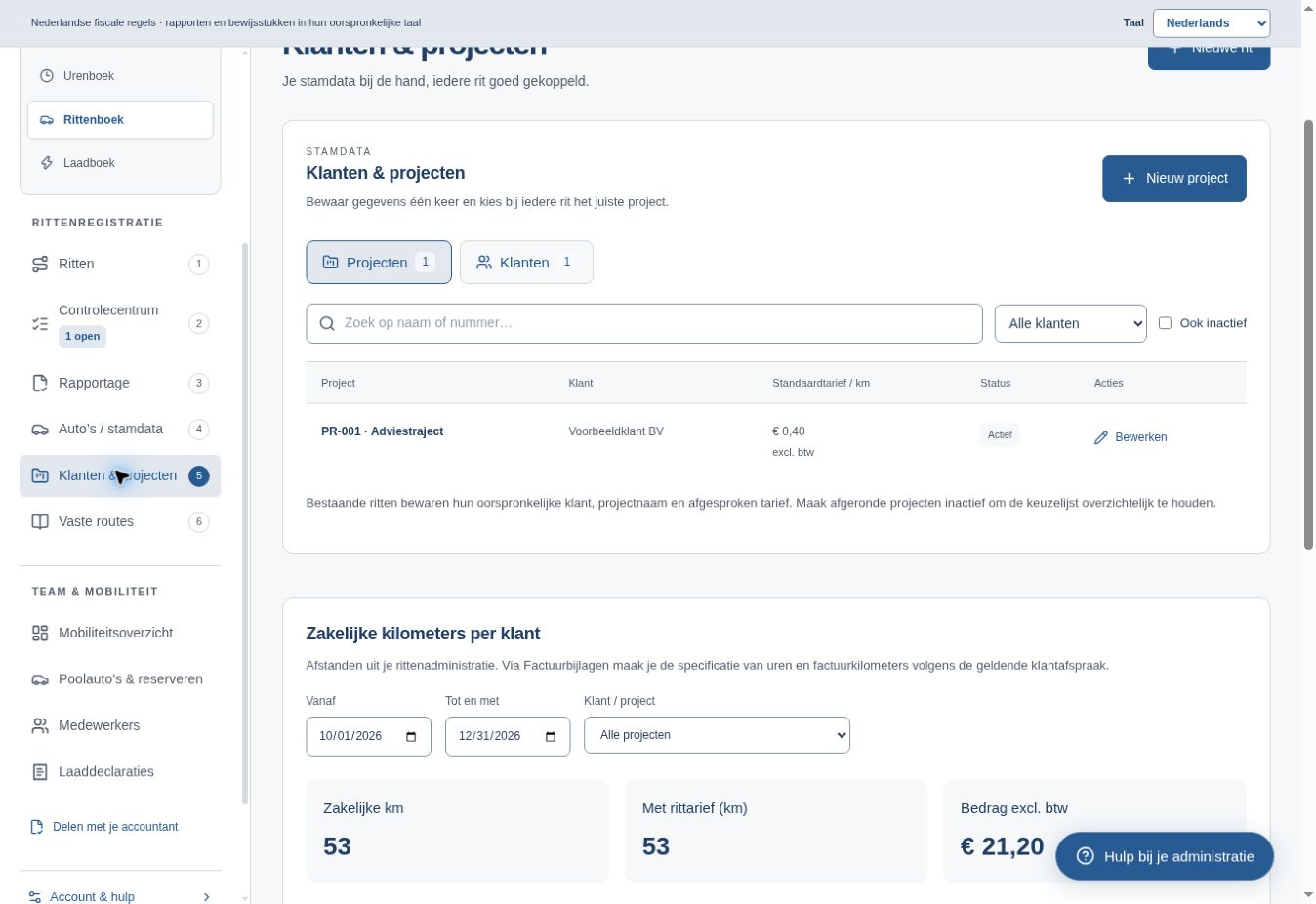
07Ihre eigenen Fahrten

Kunden, Projekte und Vereinbarungen

Verwalten Sie Auftragszeiträume, aktive Kunden und Projekte sowie die zur Kundenvereinbarung gehörenden Sätze.

  • Legen Sie Anfangs- oder Enddatum fest oder lassen Sie den Auftrag ohne Enddatum laufen.
  • Die Zähler folgen Ihrer sichtbaren aktiven Auswahl; inaktive Einträge können Sie bei Bedarf einblenden.
  • Speichern Sie Stunden- und Kilometersätze ohne Umsatzsteuer; leer bleibt unbekannt und null bedeutet ausdrücklich einen Nulltarif.

Eine anwendbare Vereinbarung mit Gültigkeitszeitraum geht dem Standardsatz vor. Bereits gespeicherte Anlagen werden nicht neu bepreist.

Zurück zur Übersicht
Rittenboek.comFiktive Beispieldaten
Beispielansicht: Kunden, Projekte und Vereinbarungen. Fiktive Daten in der niederländischen Benutzeroberfläche.Beispiel vergrößern
Kunden, Projekte und VereinbarungenNiederländische Oberfläche
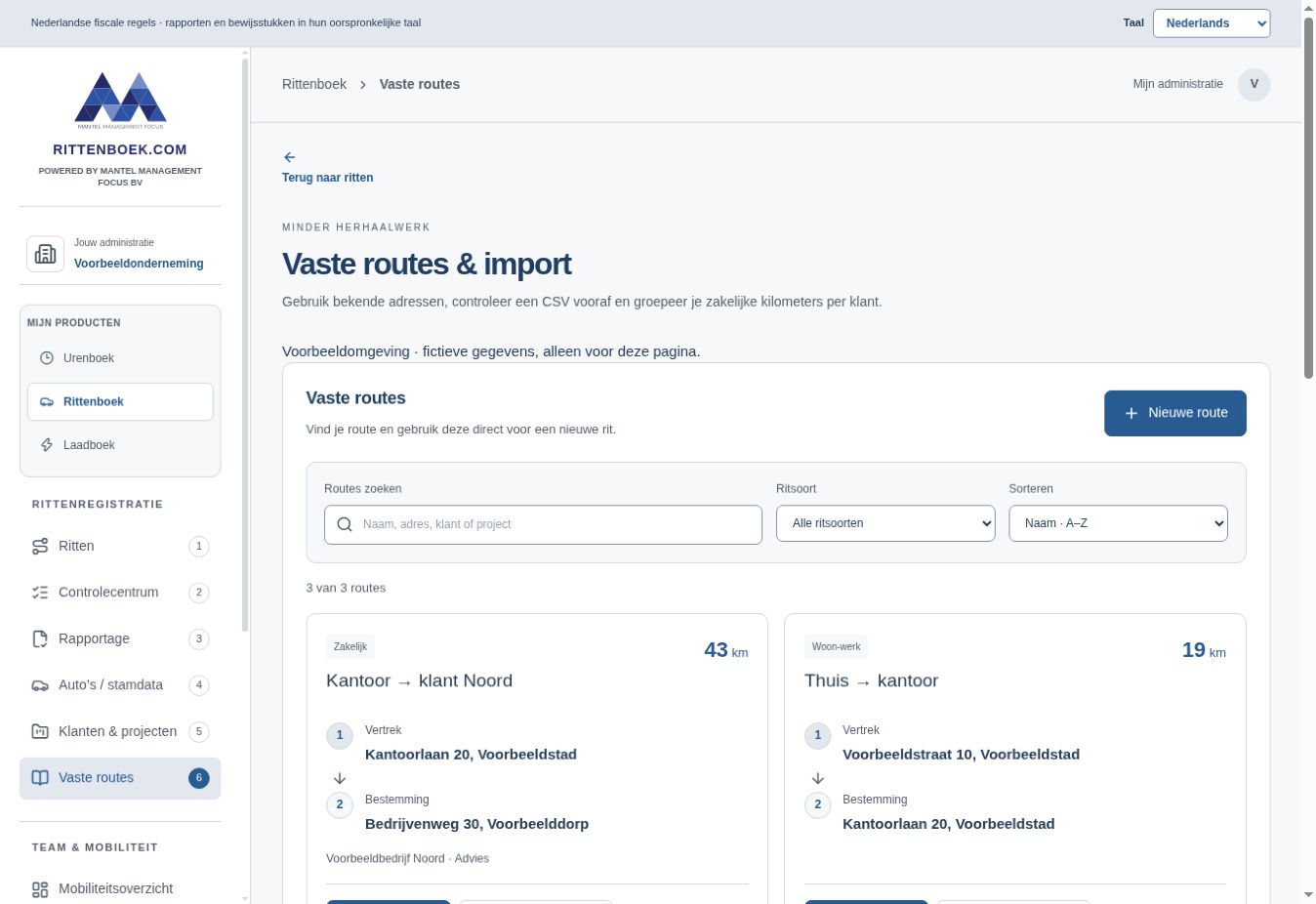
08Ihre eigenen Fahrten

Gespeicherte Routen wiederverwenden

Speichern Sie eine häufig gefahrene Route und übernehmen Sie ihre Angaben beim Anlegen einer neuen Fahrt.

  • Routen einen eindeutigen Namen geben.
  • Adressen, Fahrtart, Zweck und Projektdaten speichern.
  • Fahrtrichtung wählen und aktuelle Kilometerstände prüfen.
Zurück zur Übersicht
Rittenboek.comFiktive Beispieldaten
Beispielansicht: Gespeicherte Routen wiederverwenden. Fiktive Daten in der niederländischen Benutzeroberfläche.Beispiel vergrößern
Gespeicherte Routen wiederverwendenNiederländische Oberfläche
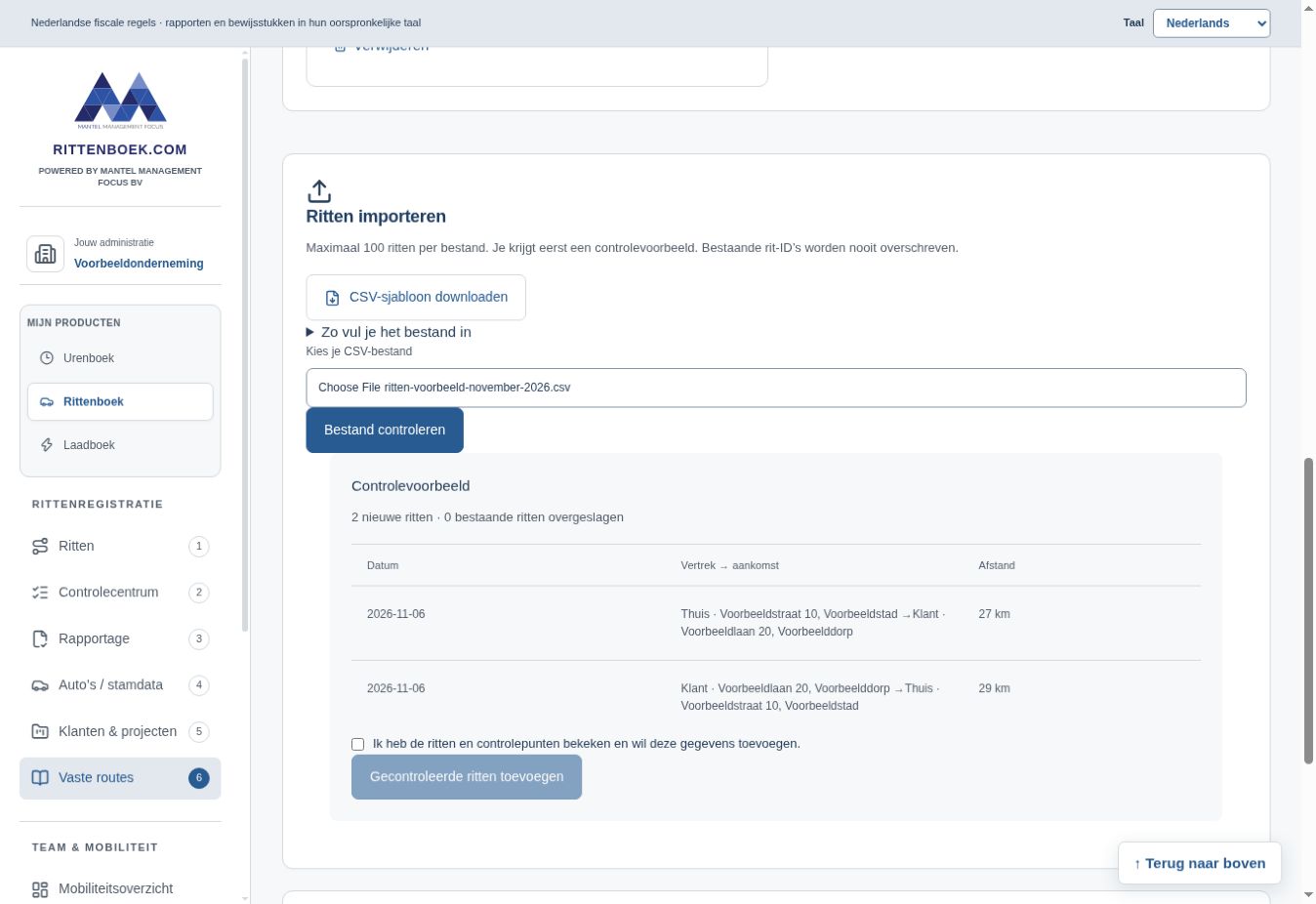
09Ihre eigenen Fahrten

Fahrten mit Vorschau importieren

Übernehmen Sie bestehende Fahrten aus einer CSV-Datei und prüfen Sie den Inhalt vor dem Hinzufügen.

  • Mit der herunterladbaren CSV-Vorlage beginnen.
  • Bis zu 100 Fahrten pro Datei vorab prüfen.
  • Vorhandene Fahrt-IDs werden übersprungen und nicht überschrieben.
Zurück zur Übersicht
Rittenboek.comFiktive Beispieldaten
Beispielansicht: Fahrten mit Vorschau importieren. Fiktive Daten in der niederländischen Benutzeroberfläche.Beispiel vergrößern
Fahrten mit Vorschau importierenNiederländische Oberfläche
10Kontrolle und Berichte

Kontrollzentrum: Quelldaten prüfen

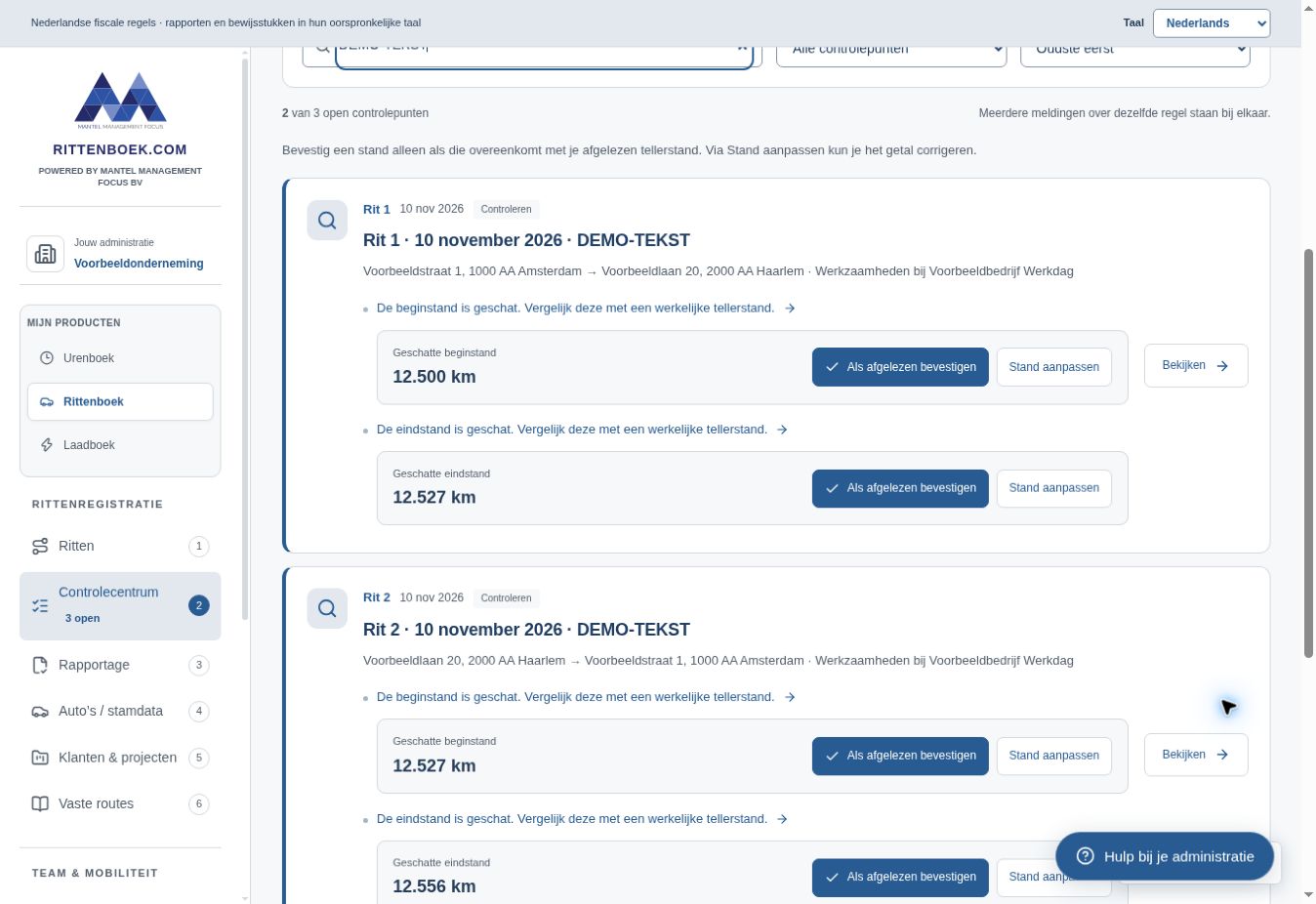
Das Kontrollzentrum bündelt die Prüfpunkte und führt Sie zu den passenden Angaben. Sie sehen, was zu ergänzen oder zu prüfen ist, und können weiterarbeiten.

  • Öffnen Sie den bezeichneten Datensatz und ergänzen Sie das passende Feld.
  • Ein Prüfpunkt verschwindet, sobald die zugrunde liegende Prüfung erfüllt ist.

Entspricht ein geschätzter Kilometerstand Ihrer tatsächlichen Ablesung? Bestätigen Sie ihn direkt in der Übersicht mit Als abgelesen bestätigen. Für eine Korrektur wählen Sie Stand anpassen.

Zurück zur Übersicht
Rittenboek.comFiktive Beispieldaten
Beispielansicht: Kontrollzentrum: Quelldaten prüfen. Fiktive Daten in der niederländischen Benutzeroberfläche.Beispiel vergrößern
Kontrollzentrum: Quelldaten prüfenNiederländische Oberfläche
11Kontrolle und Berichte

Ganze Kilometer, Schätzungen und tatsächliche Stände

Geben Sie neue oder geänderte Kilometerstände in ganzen Kilometern ein. Aufeinanderfolgende Fahrtstrecken verwenden dieselben anschließenden Zählergrenzen.

  • Übernehmen Sie den Anfangsstand vom letzten Halt oder tragen Sie einen abgelesenen Wert ein.
  • Ein berechneter Endstand und ein geschätzter Anfangsstand bleiben als Schätzungen erkennbar.
  • Bestätigen Sie einen tatsächlichen Stand nur, wenn er wirklich bekannt ist.

Ältere genaue Quellwerte bleiben in der Historie. +1/−1 korrigiert nur eine tatsächliche Abweichung einer Schätzung; die Grenze der Schaltfläche ist keine gesetzliche Kilometertoleranz.

Zurück zur Übersicht
Rittenboek.comFiktive Beispieldaten
Beispielansicht: Ganze Kilometer, Schätzungen und tatsächliche Stände. Fiktive Daten in der niederländischen Benutzeroberfläche.Beispiel vergrößern
Ganze Kilometer, Schätzungen und tatsächliche StändeNiederländische Oberfläche
12Kontrolle und Berichte

Berichte für Buchhaltung und Prüfung

Wählen Sie den Bericht passend zum Empfänger und bewahren Sie eine feste Fassung des gewählten Zeitraums auf.

  • Buchhaltung: kompakter Überblick und Kilometeraufteilung.
  • Niederländische Steuerbehörde: Fahrten, Adressen, Stände und Korrekturen.
  • PDF, CSV und JSON herunterladen; Korrekturgründe bleiben erhalten.

Ein Bericht unterstützt die Aufzeichnungen; vollständige und richtige Eingaben bleiben erforderlich.

Zurück zur Übersicht
Rittenboek.comFiktive Beispieldaten
Beispielansicht: Berichte für Buchhaltung und Prüfung. Fiktive Daten in der niederländischen Benutzeroberfläche.Beispiel vergrößern
Berichte für Buchhaltung und PrüfungNiederländische Oberfläche
13Kontrolle und Berichte

Rechnungsanlagen aus beiden Büchern

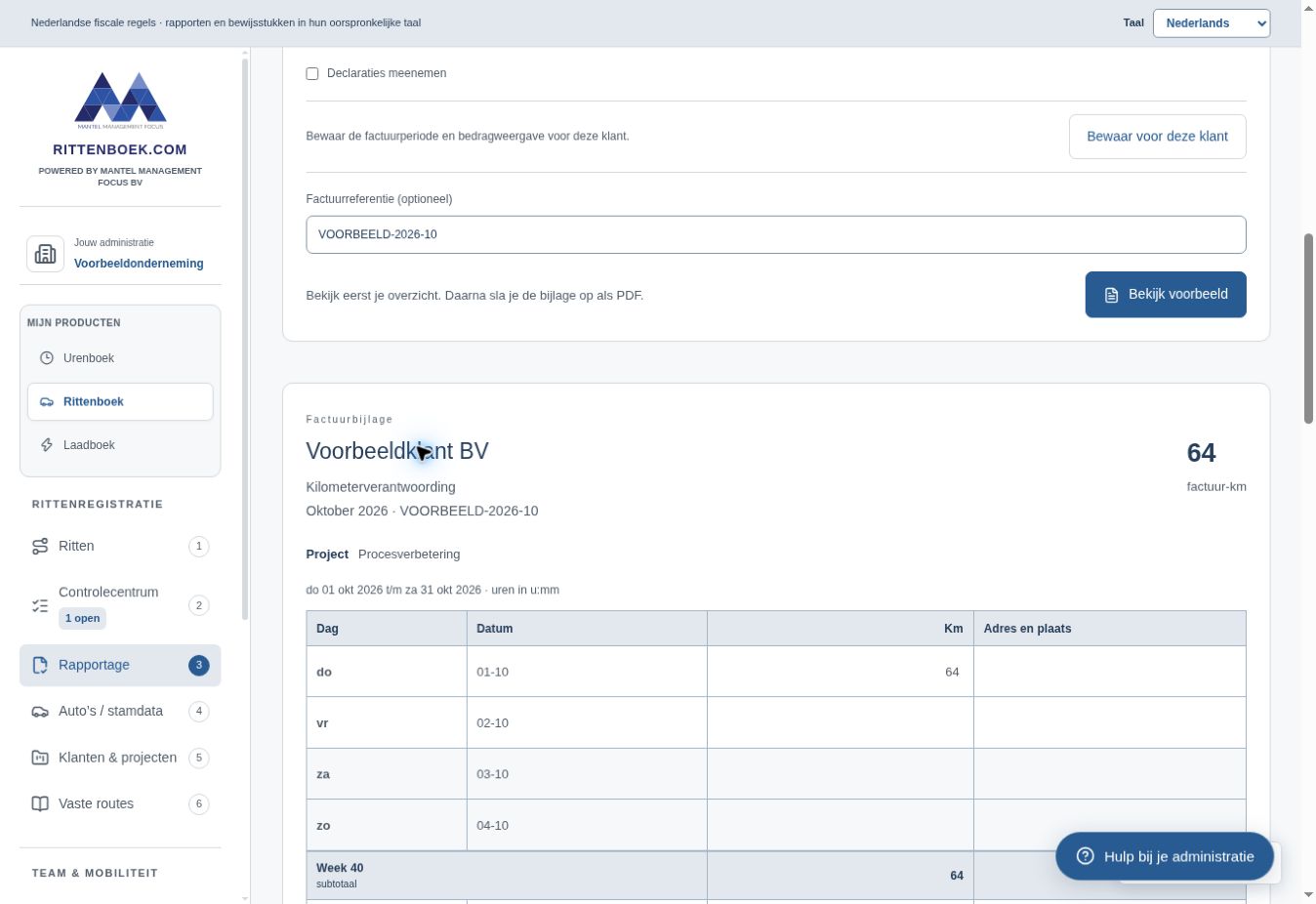
Aus Urenboek und Rittenboek erstellen Sie eine Anlage mit Stunden, Kilometern oder beidem, entsprechend Ihren verfügbaren Quellprodukten.

  • Wählen Sie einen Kalendermonat, eine Woche mit eigenem Wochenbeginn oder genau 28 Tage.
  • Beträge für Stunden und Kilometer haben jeweils ein eigenes Kontrollkästchen; beide sind standardmäßig aus.
  • Speichern Sie PDF, CSV und JSON; gespeicherte Anlagen behalten ihren ursprünglichen Inhalt.

Für Stunden in der Anlage ist Urenboek erforderlich. Zum Lesen der PDF benötigt der Empfänger weder Konto noch Abonnement.

Zurück zur Übersicht
Rittenboek.comFiktive Beispieldaten
Beispielansicht: Rechnungsanlagen aus beiden Büchern. Fiktive Daten in der niederländischen Benutzeroberfläche.Beispiel vergrößern
Rechnungsanlagen aus beiden BüchernNiederländische Oberfläche
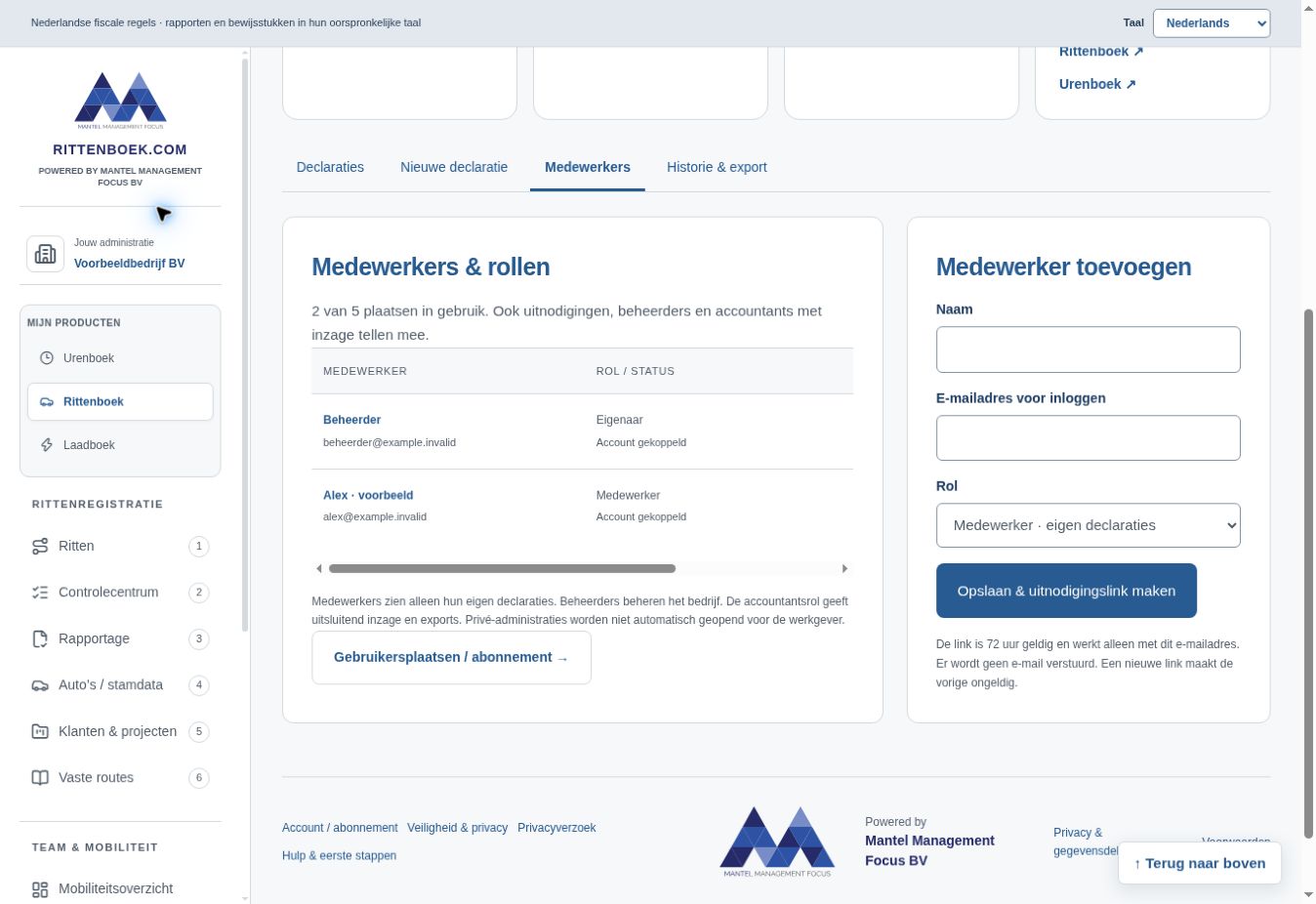
14Für Teams

Mitarbeitende und Rollen

Geben Sie jeder Person ein eigenes Konto und legen Sie fest, wer die gemeinsamen Unternehmensdaten verwalten oder einsehen darf.

  • Mitarbeitende und Einladungen zentral verwalten.
  • Passende Rolle für Verwaltung, Buchhaltung oder Mitarbeitende wählen.
  • Mitarbeitende teilen ausgewählte Berichte und Belege.

Unternehmenspaket. Die persönliche Verwaltung bleibt bei der jeweiligen Person.

Zurück zur Übersicht
Rittenboek.comFiktive Beispieldaten
Beispielansicht: Mitarbeitende und Rollen. Fiktive Daten in der niederländischen Benutzeroberfläche.Beispiel vergrößern
Mitarbeitende und RollenNiederländische Oberfläche
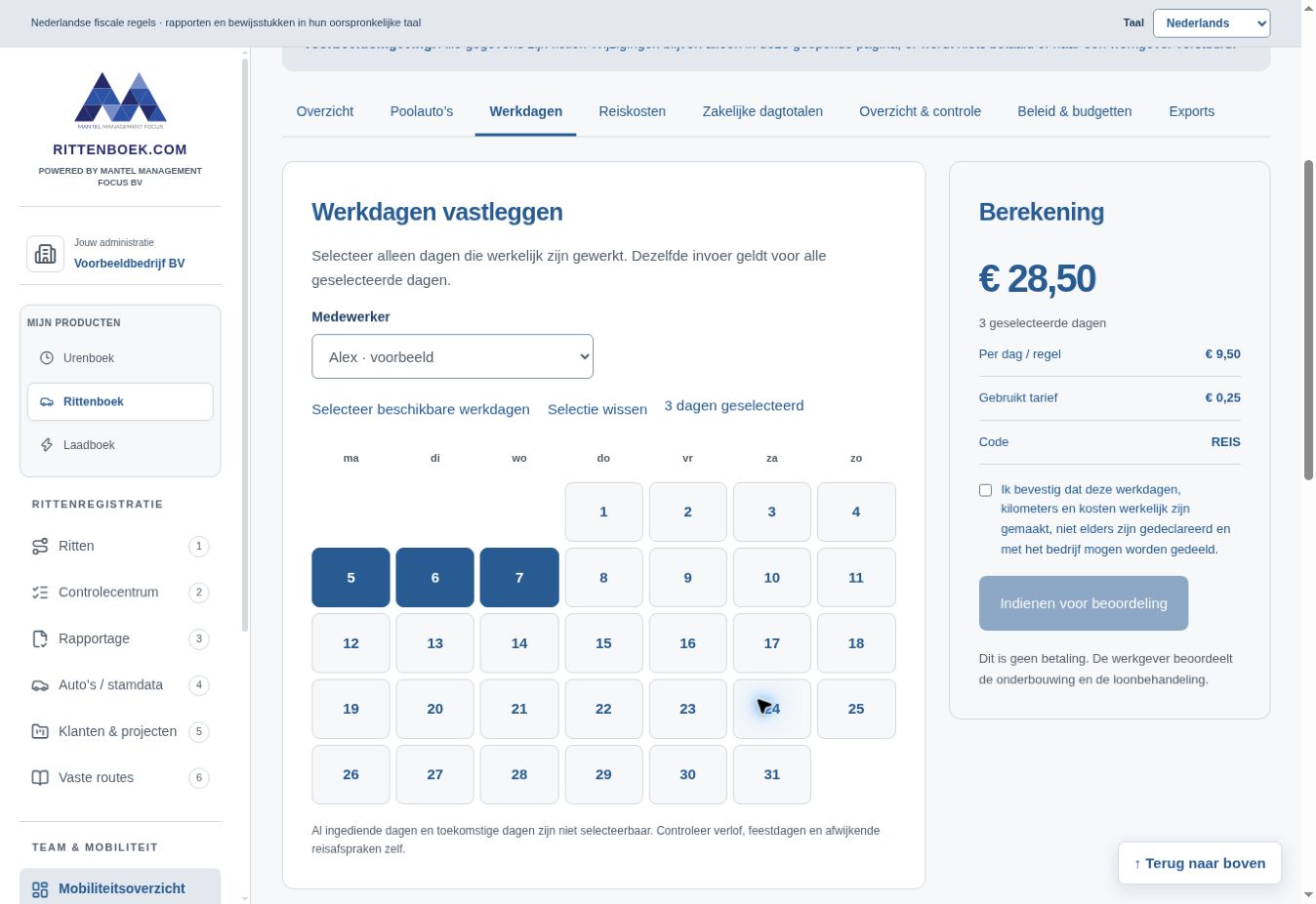
15Für Teams

Arbeitskalender und Reisekosten

Erfassen Sie Arbeitstage, Homeoffice und Arbeitswege. Tatsächliche Reisekosten reichen Sie mit Belegen ein.

  • Die betreffenden Tage im Monatskalender auswählen.
  • Verkehrsmittel, Kilometer und Erstattungsart angeben.
  • Reisekosten gesondert zur Prüfung einreichen.

Unternehmenspaket. Eine Einreichung ist noch keine Zahlung.

Zurück zur Übersicht
Rittenboek.comFiktive Beispieldaten
Beispielansicht: Arbeitskalender und Reisekosten. Fiktive Daten in der niederländischen Benutzeroberfläche.Beispiel vergrößern
Arbeitskalender und ReisekostenNiederländische Oberfläche
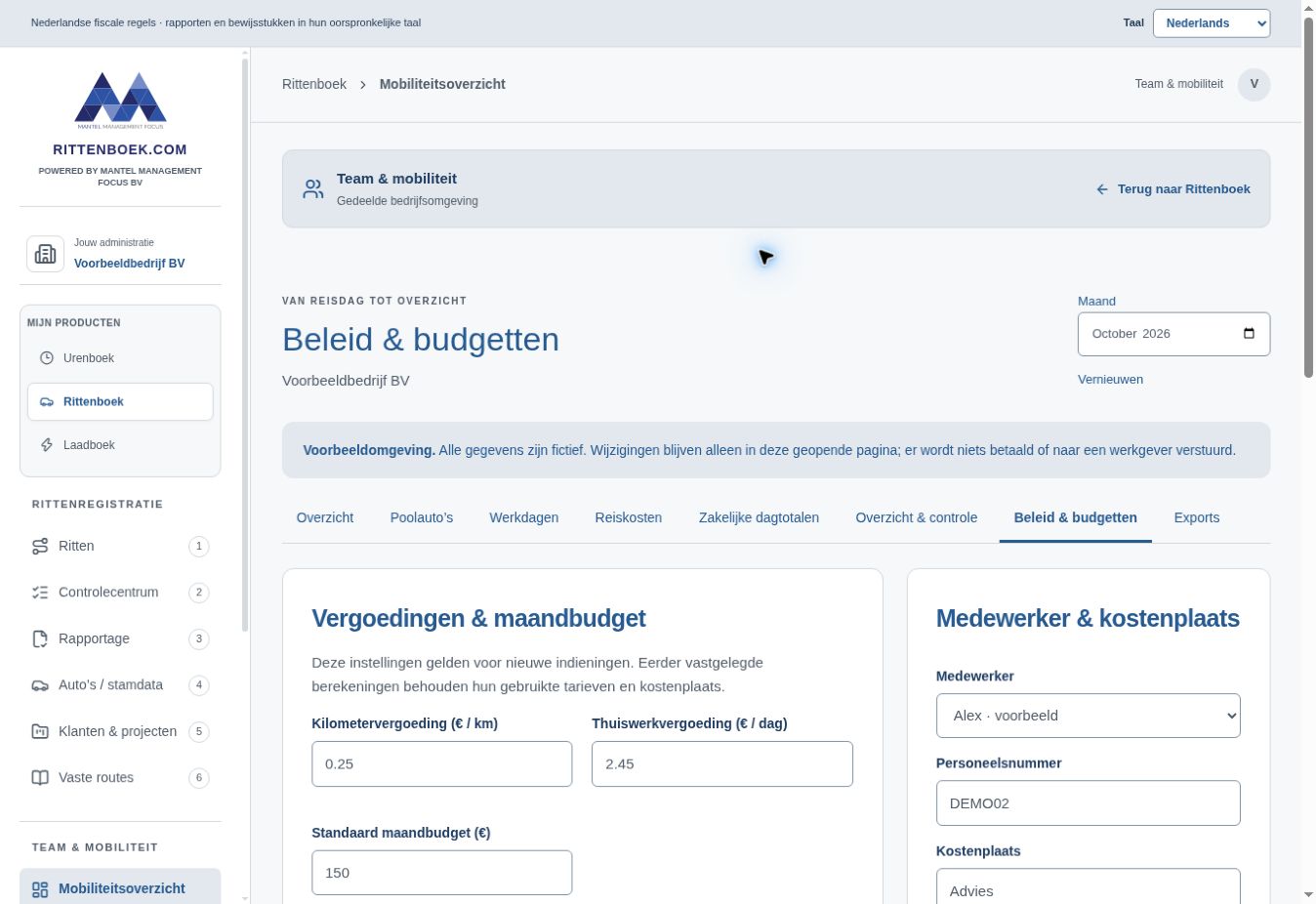
16Für Teams

Budgets und Prüfung

Legen Sie Mobilitätsregeln fest und behalten Sie Kosten, Budgets und die Prüfung eingereichter Angaben im Blick.

  • Erstattungen und Monatsbudgets einstellen.
  • Personalnummern und Kostenstellen je Person verwenden.
  • Einreichungen durch eine andere befugte Person prüfen lassen.

Unternehmenspaket. Bestehende Berechnungen behalten ihre gespeicherten Grundlagen.

Zurück zur Übersicht
Rittenboek.comFiktive Beispieldaten
Beispielansicht: Budgets und Prüfung. Fiktive Daten in der niederländischen Benutzeroberfläche.Beispiel vergrößern
Budgets und PrüfungNiederländische Oberfläche
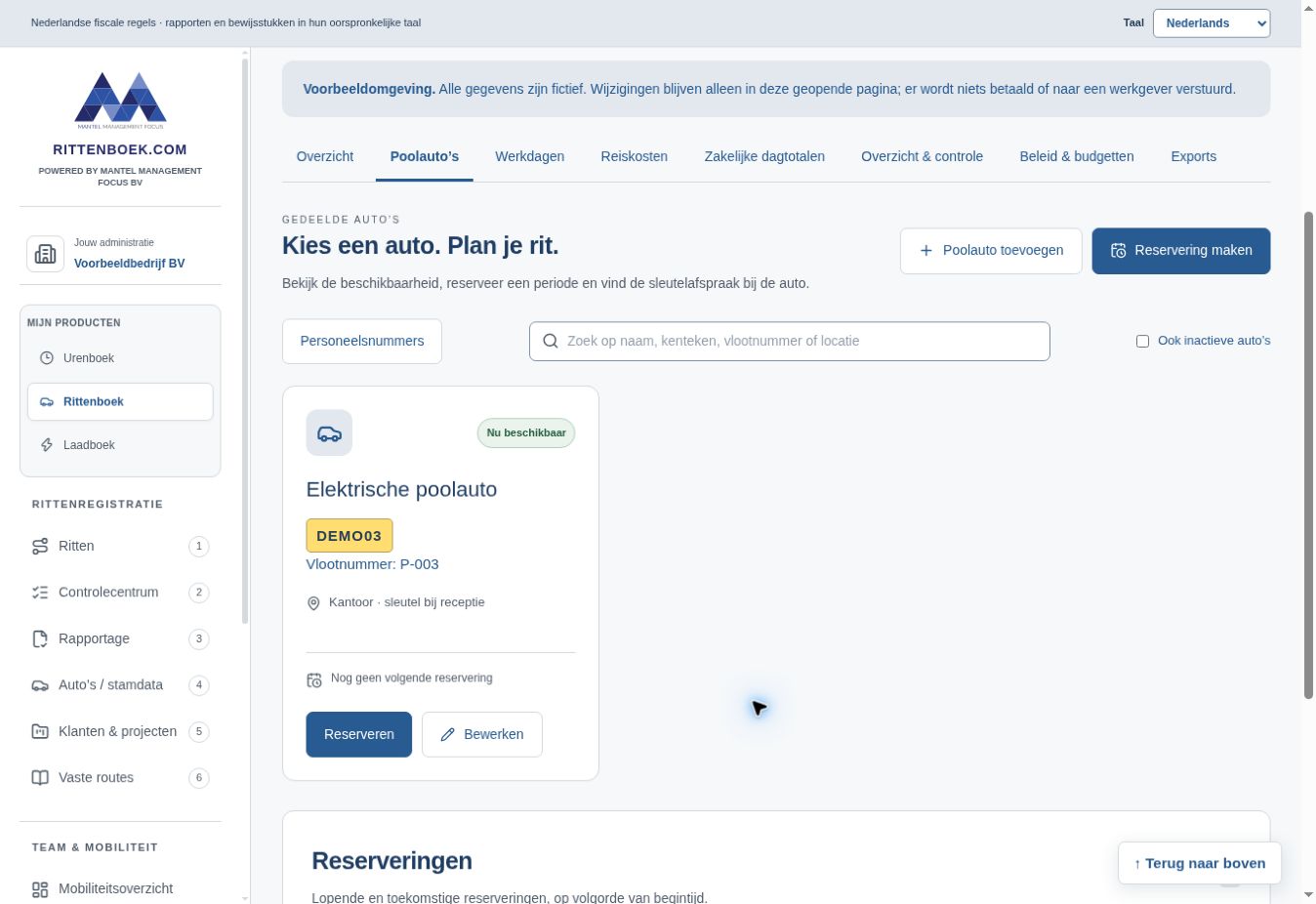
17Für Teams

Poolfahrzeuge reservieren

Verwalten Sie gemeinsam genutzte Autos und erfassen Sie, wer welches Fahrzeug wann und wofür verwendet.

  • Kennzeichen, Name und Standort festhalten.
  • Zeitraum mit Person und Fahrtzweck reservieren.
  • Verfügbarkeit und überschneidende Reservierungen prüfen.

Unternehmenspaket.

Zurück zur Übersicht
Rittenboek.comFiktive Beispieldaten
Beispielansicht: Poolfahrzeuge reservieren. Fiktive Daten in der niederländischen Benutzeroberfläche.Beispiel vergrößern
Poolfahrzeuge reservierenNiederländische Oberfläche
18Für Teams

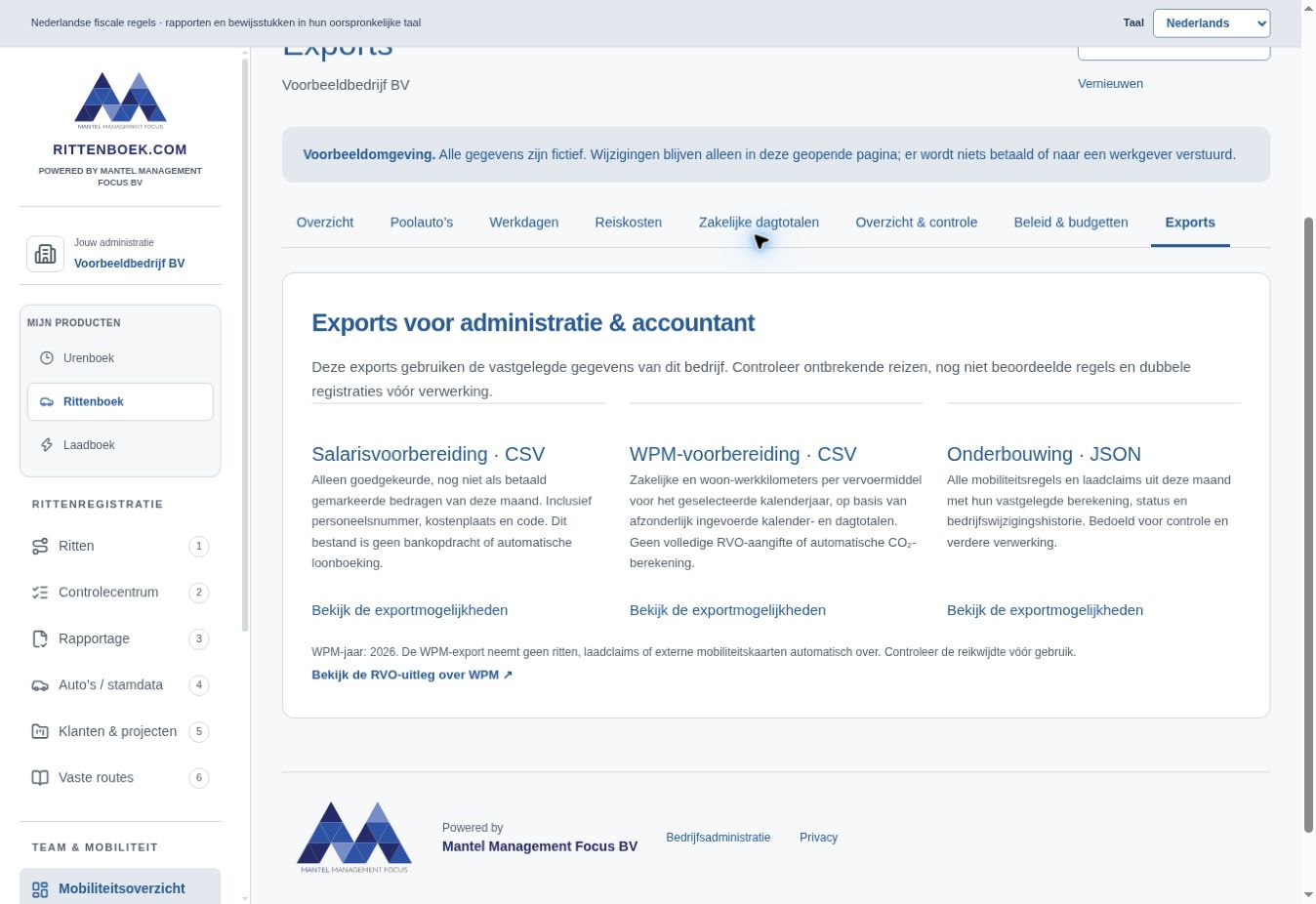
Daten zur Weiterverarbeitung exportieren

Übergeben Sie freigegebene Daten an die Lohnabrechnung und bereiten Sie Mobilitätsübersichten mit Exporten vor.

  • Freigegebene, noch unbezahlte Beträge als CSV exportieren.
  • Geschäfts- und Arbeitswegkilometer nach Verkehrsmittel bündeln.
  • Nachweise und Historie für weitere Prüfungen aufbewahren.

Unternehmenspaket. Keine automatische Bankzahlung oder vollständige niederländische WPM-Meldung.

Zurück zur Übersicht
Rittenboek.comFiktive Beispieldaten
Beispielansicht: Daten zur Weiterverarbeitung exportieren. Fiktive Daten in der niederländischen Benutzeroberfläche.Beispiel vergrößern
Daten zur Weiterverarbeitung exportierenNiederländische Oberfläche

Passt das zu Ihrer Verwaltung?

Wählen Sie die passende Kombination.

Wählen Sie die passenden Anwendungen und vergleichen Sie die Pakete.

Pakete ansehen

Weitere Demos entdecken

Laadboek.com Urenboek.com

Fiktive Beispieldaten · Niederländische Oberfläche

Bild öffnen ↗
Nach oben