Aller aux fonctions
Rittenboek.com
Nos sites
↑

Rittenboek · L’application en images

Un suivi des trajets plus simple.

Les itinéraires enregistrés, le retour rapide à créer et un aperçu clair réduisent la saisie.

Tous les écrans présentent des données fictives. Chaque image peut être agrandie. Les captures montrent l’interface en néerlandais.

Exemple d’écran : Tous vos trajets en un aperçu. Données fictives dans l’interface néerlandaise.
Données fictivesInterface en néerlandais

Voyez comme c’est simple

Moins d’administration. Reprenez votre journée.

Voyez le peu de travail que votre administration peut demander.

Rittenboek

0:14 · Commentaire en néerlandais. Lancez la vidéo quand vous le souhaitez.Ouvrir la vidéo séparément ↗
Lire le commentaire

Je weet waar je bent geweest. Een terugrit kun je vanuit een bestaande rit voorbereiden. Zo houd je grip op je zakelijke en privéritten. Zo komen je ritten samen in een controleerbaar rapport. Kies de administratie die met je meewerkt.

Comment commencer

Choisissez vos outils et votre abonnement dans un seul espace client commun.

  1. Choisissez votre formule

    Choisissez vos outils, votre type de client et le paiement mensuel ou annuel. Vérifiez le montant total du premier paiement et les frais récurrents.

  2. Créez un compte ou connectez-vous

    Créez un compte ou connectez-vous à votre compte existant. Confirmez votre adresse e-mail lorsque cela vous est demandé.

  3. Vérifiez votre commande

    Vérifiez votre formule, vos coordonnées de facturation, la période de paiement et les conditions avant de finaliser votre commande.

  4. Ouvrez vos produits

    Après confirmation de votre commande, ouvrez les outils choisis depuis Mes produits dans l’espace client.

Votre journée de travail en une description

Décrivez votre journée de travail dans Urenboek ou Rittenboek, puis vérifiez ce qui a été enregistré.

  1. Décrivez votre journée

    Indiquez la date, le client et les heures travaillées. Pour les trajets, précisez les adresses et tout détour privé.

  2. Traitez et complétez

    Lancez le traitement de votre saisie et vérifiez ce qui est déjà enregistré. Complétez les informations manquantes dans le Centre de contrôle ; ne saisissez pas de nouveau les éléments enregistrés.

  3. Vérifiez les heures et les kilomètres

    Vérifiez vos heures, la distance réellement parcourue et les relevés du compteur kilométrique. Vérifiez aussi les kilomètres facturés au client : ne facturez pas un détour privé.

Rittenboek, étape par étape

Choisissez un sujet et suivez les étapes à votre rythme.

↑ Retour à la courte vidéoRetour à toutes les vidéos explicatives →

Chapitre 1 sur 51:26

Inloggen, auto’s en stamgegevens

Ouvrir la vidéo séparément ↗

Ce guide est en néerlandais.

Lire la transcription en néerlandais

Een rit sluit aan op een auto en een beginstand. Leg die basis vast en geef je klanten en projecten herkenbare namen voor de invoer die volgt. Klik op Rittenboek.com op Inloggen en open Rittenboek. Meld je aan met je eigen account en controleer de administratie. Je beschikbare functies hangen af van de gekozen boeken en je rol. Begin met de auto en de werkelijke tellerstand, zodat nieuwe ritten op een gecontroleerde beginstand aansluiten. Open Auto’s en stamdata. Voeg je auto toe met het kenteken en herkenbare voertuiggegevens. Controleer de gebruiksperiode en leg de beginstand vast die je werkelijk hebt afgelezen. Die stand vormt het begin van je registratie. De privételler gebruikt een ingestelde periode en begininformatie; controleer die gegevens voordat je op de getoonde totalen vertrouwt. Leg de klanten en projecten vast waarvoor je rijdt. Kies bij een zakelijke rit de juiste combinatie wanneer je de rit aan een opdracht wilt koppelen. Voor afzonderlijke doorbelasting moeten de klant, het project en de kilometerafspraak kloppen. Gebruik herkenbare namen en maak afgeronde projecten inactief wanneer je ze niet meer in de invoerkeuze nodig hebt. Dezelfde namen en adressen helpen je bij een beschreven werkdag. Kijk na verwerking altijd na welke klant, auto en route zijn herkend. Je auto, beginstand en opdrachtgegevens staan klaar. Ga verder met Ritten invoeren, herhalen en importeren. Daar volg je een rit van adressen en ritdoel naar gecontroleerde tellerstanden.

Ouvrir la transcription complète ↗

Découvrez ce que vous pouvez enregistrer et partager avec les outils. Suivez les étapes ci-dessous pour commencer et choisir un abonnement.

Les exemples utilisent des données fictives.

Choisissez votre visite

Que souhaitez-vous découvrir ?

18 fonctions expliquées en quelques étapes. Choisissez une rubrique ou recherchez un sujet.

18 fonctions sur 18

01Vos propres trajets

Tous vos trajets en un aperçu

Consultez chaque jour les destinations, le véhicule utilisé et la continuité des kilomètres enregistrés.

  • Filtrez par voiture, mois, trimestre ou année.
  • Créez une étape suivante ou un retour depuis un trajet.
  • Suivez les kilomètres privés avec un compteur annuel distinct.
Retour à la vue d’ensemble
Rittenboek.comDonnées fictives
Exemple d’écran : Tous vos trajets en un aperçu. Données fictives dans l’interface néerlandaise.Agrandir l’exemple
Tous vos trajets en un aperçuInterface en néerlandais
02Vos propres trajets

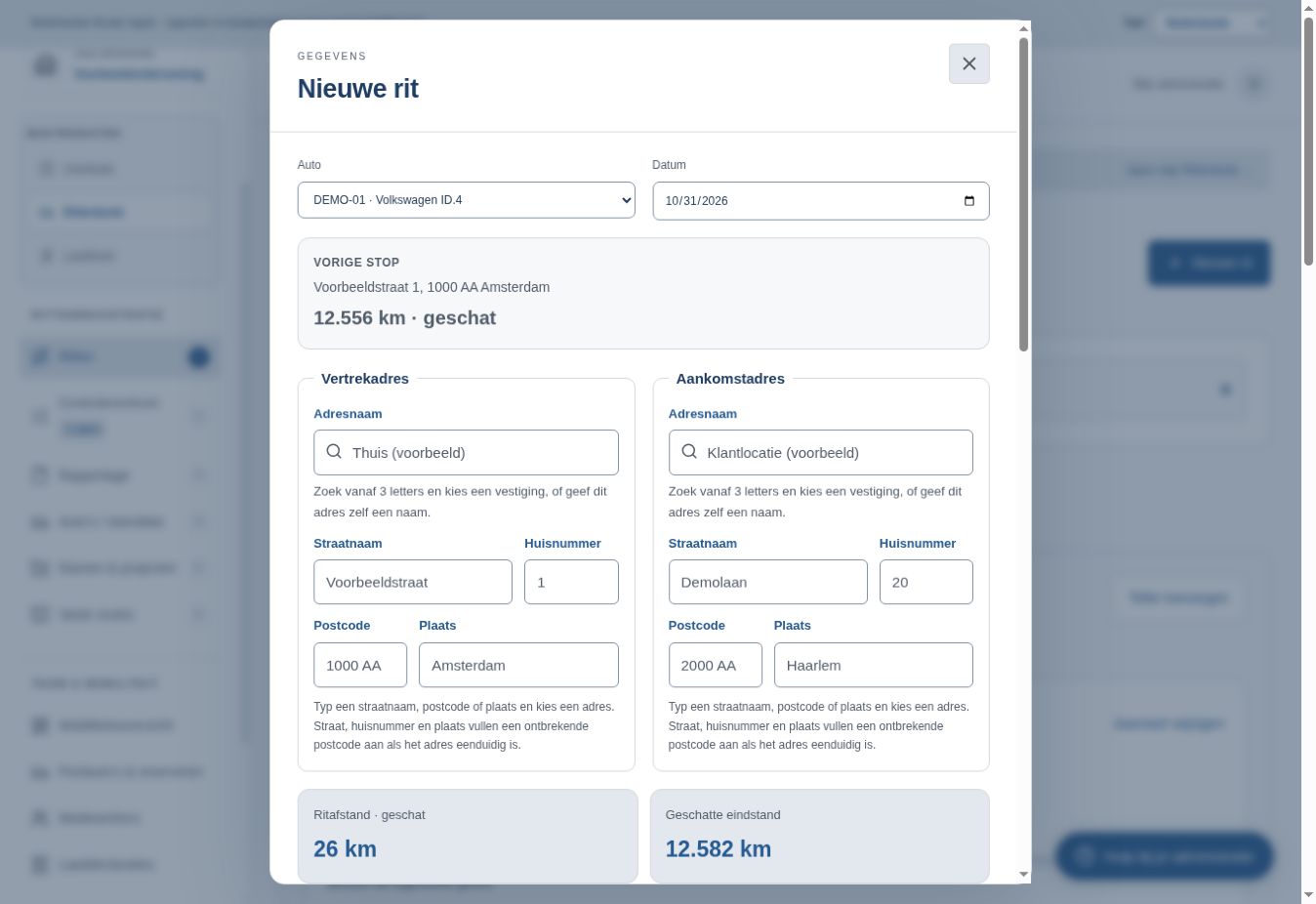
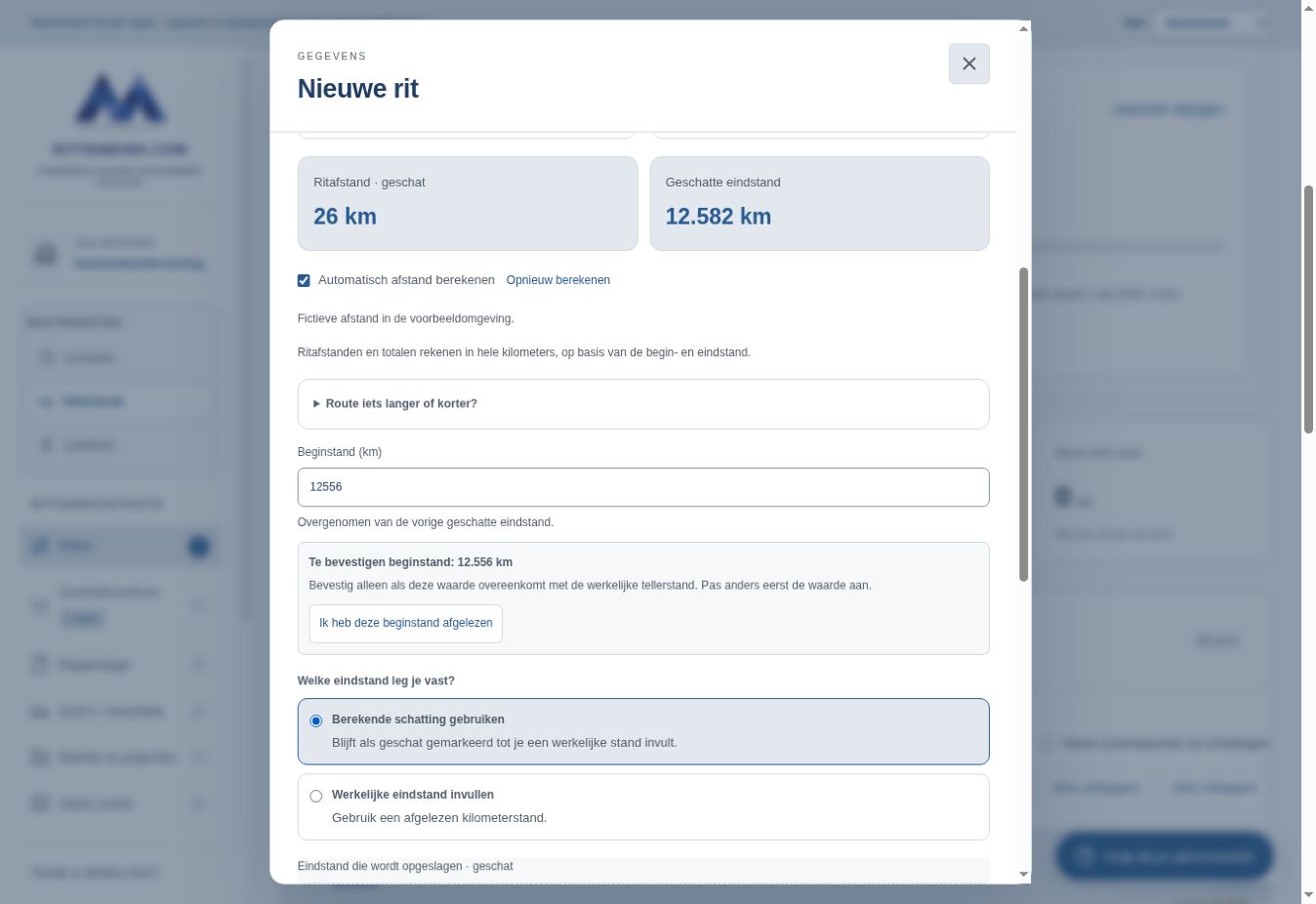
Enregistrer un trajet

Saisissez le départ, la destination et le motif. Consultez la distance en distinguant les relevés réels du compteur.

  • Réutilisez les adresses et motifs déjà saisis.
  • Distinguez les estimations des relevés effectivement lus.
  • Précisez trajet professionnel, privé ou domicile-travail et remarques.

La distance de cet exemple est fictive.

Retour à la vue d’ensemble
Rittenboek.comDonnées fictives
Exemple d’écran : Enregistrer un trajet. Données fictives dans l’interface néerlandaise.Agrandir l’exemple
Enregistrer un trajetInterface en néerlandais
03Vos propres trajets

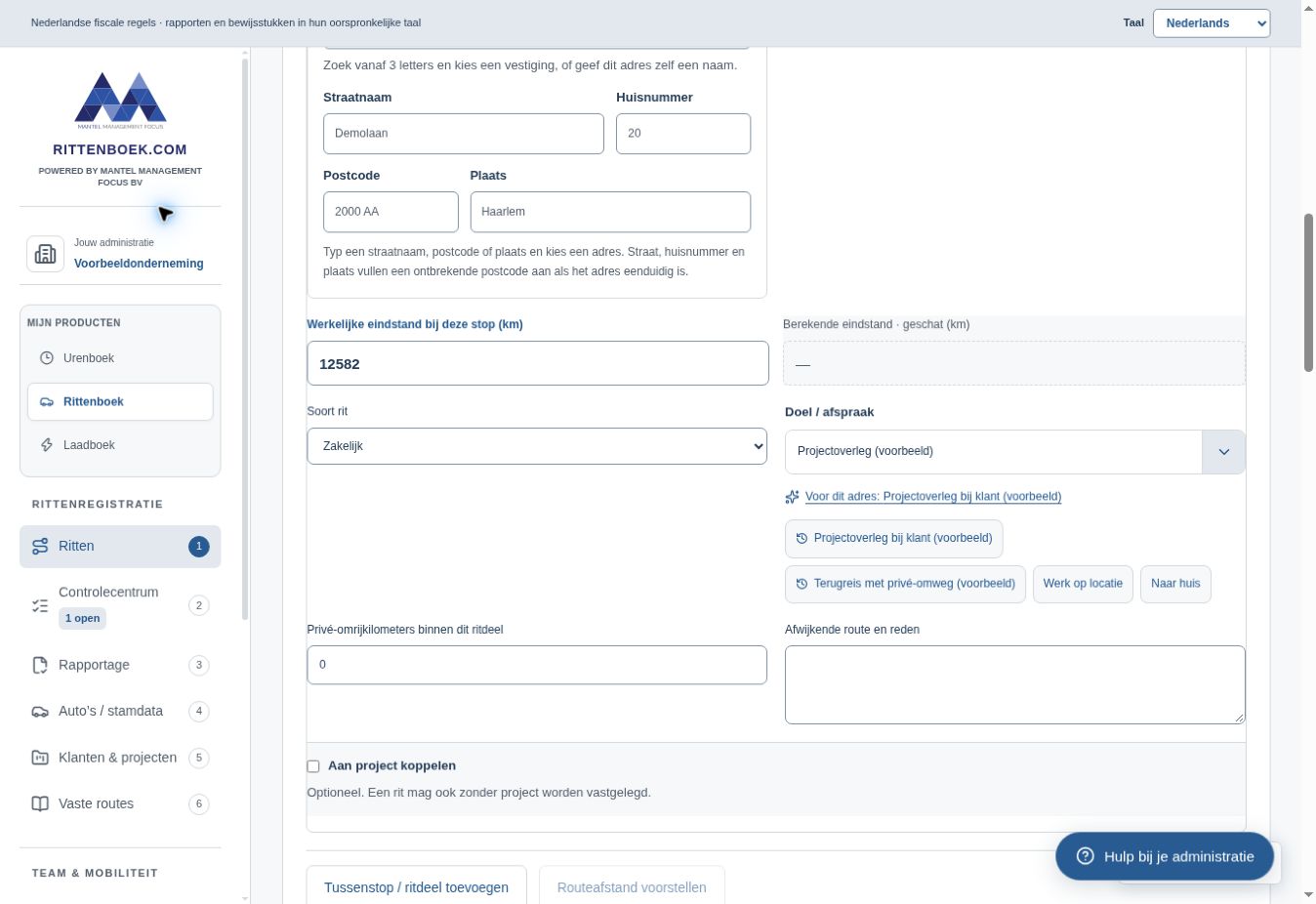
Étapes et changements de parcours

Divisez un parcours en étapes pour attribuer à chaque arrêt sa destination, sa catégorie et ses justificatifs.

  • Saisissez le relevé réel du compteur à chaque arrêt.
  • Expliquez les détours et les kilomètres privés supplémentaires.
  • Choisissez client, projet et refacturation par étape professionnelle.
Retour à la vue d’ensemble
Rittenboek.comDonnées fictives
Exemple d’écran : Étapes et changements de parcours. Données fictives dans l’interface néerlandaise.Agrandir l’exemple
Étapes et changements de parcoursInterface en néerlandais
04Vos propres trajets

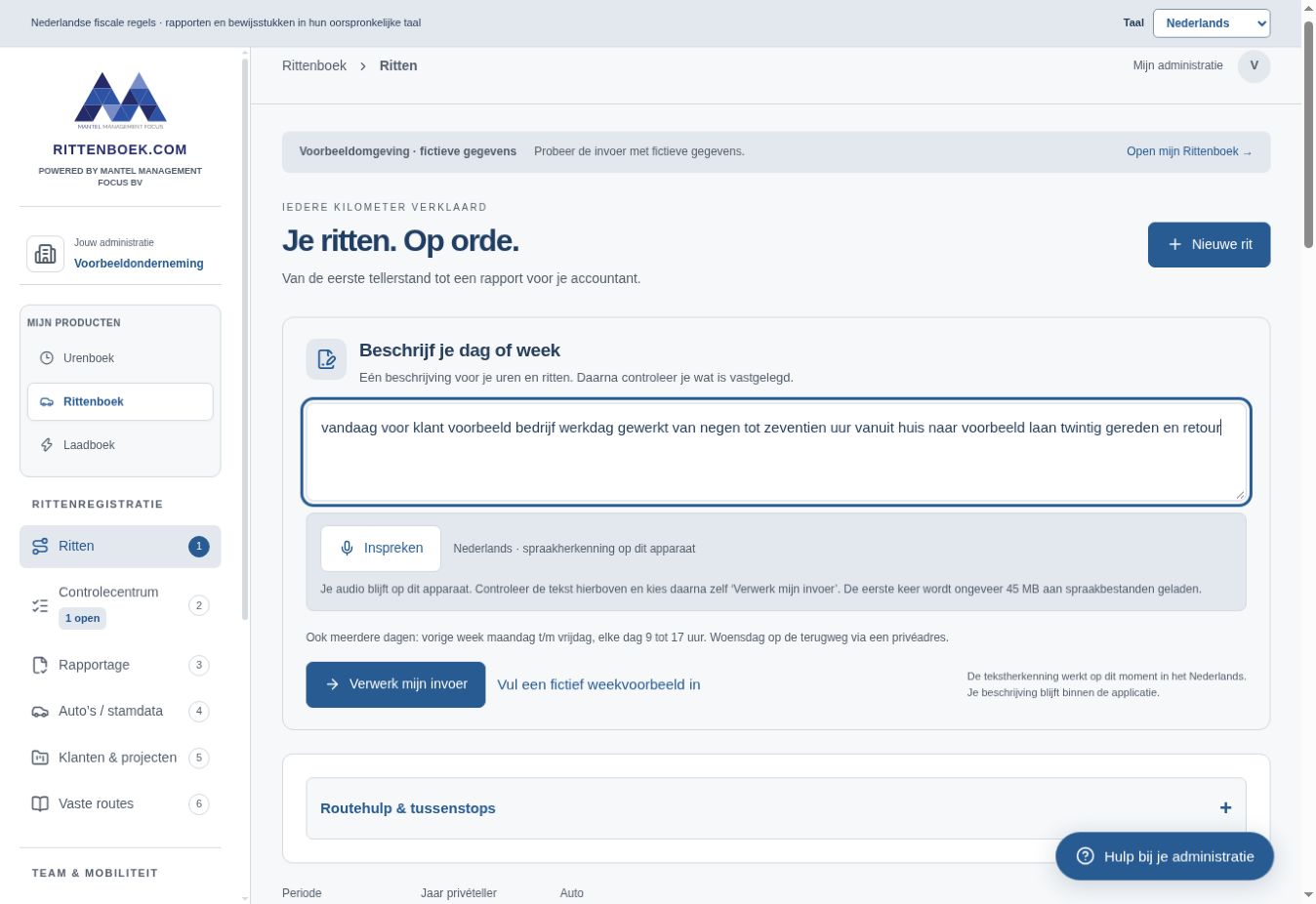
Une courte description. L’application la traite.

Saisissez votre journée ou votre semaine en néerlandais, avec le client, les heures et les éventuels trajets. L’application traite les informations complètes. Vous vérifiez le résultat et complétez uniquement les détails manquants.

  • Indiquez pour qui, quand et combien de temps vous avez travaillé, ainsi que les trajets effectués.
  • Les heures et trajets valides et complets sont traités selon vos accès aux produits.
  • Les informations manquantes ou ambiguës restent en brouillon parmi les points à vérifier.

La courte description fonctionne en néerlandais. Vous pouvez modifier le texte avant son traitement. Votre description est traitée dans l’application, sans fournisseur d’IA externe. Vous pouvez modifier le texte et choisir quand lancer son traitement.

Retour à la vue d’ensemble
Rittenboek.comDonnées fictives
Exemple d’écran : Une courte description. L’application la traite. Données fictives dans l’interface néerlandaise.Agrandir l’exemple
Une courte description. L’application la traite.Interface en néerlandais
05Vos propres trajets

Vous gardez la main.

Traiter ma saisie enregistre les informations valides et complètes. Vérifiez le résultat et complétez les brouillons dans le Centre de contrôle.

  • Relisez le texte avant de le traiter.
  • Vérifiez client, projet, durée, trajets et relevés réels du compteur.
  • Complétez les informations manquantes et confirmez que votre saisie est correcte.

Les trajets nécessitent Rittenboek et les heures Urenboek. Vous utilisez les produits de votre formule.

Retour à la vue d’ensemble
Rittenboek.comDonnées fictives
Exemple d’écran : Vous gardez la main. Données fictives dans l’interface néerlandaise.Agrandir l’exemple
Vous gardez la main.Interface en néerlandais
06Vos propres trajets

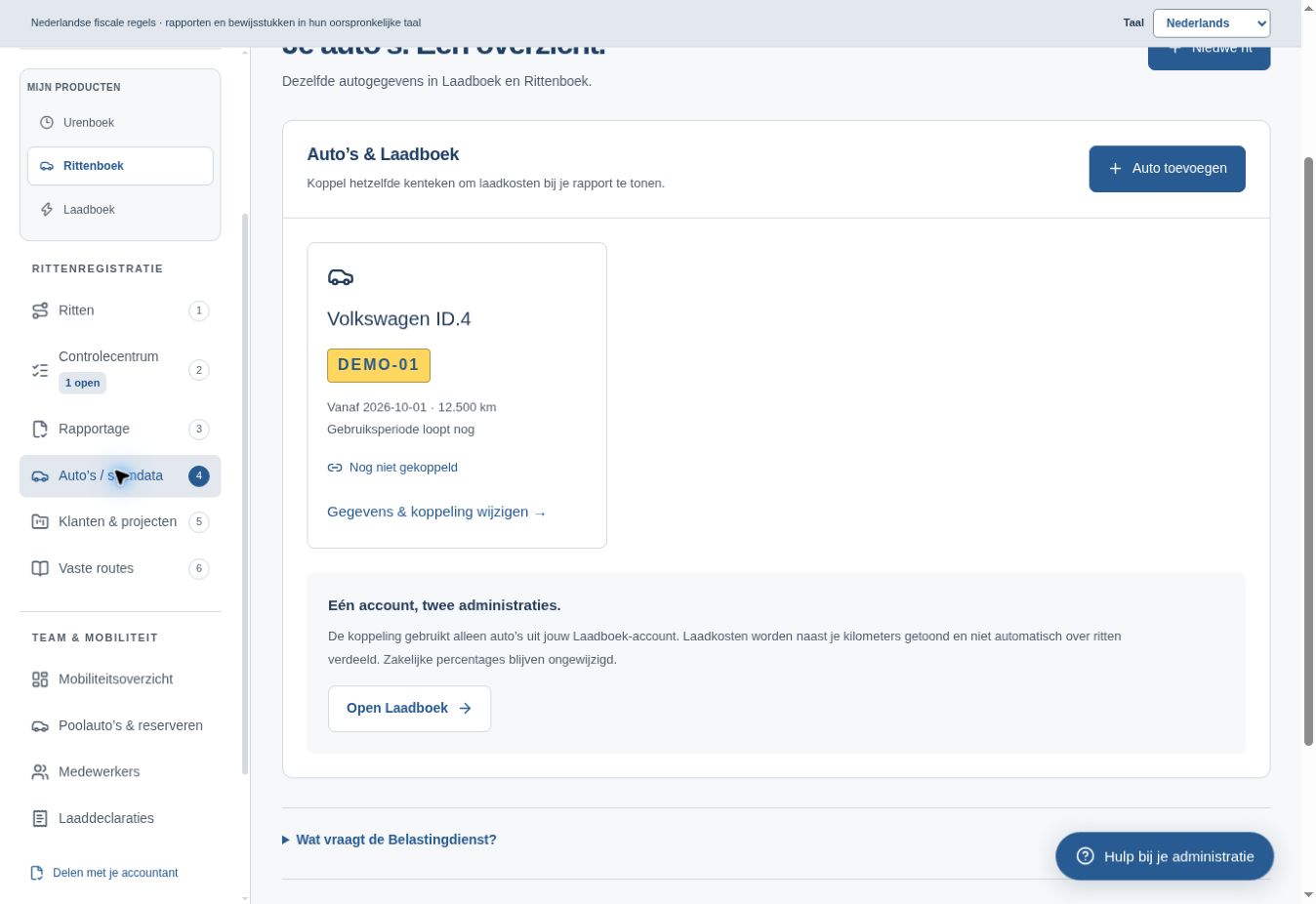
Voitures et périodes d’utilisation

Gérez les voitures utilisées et conservez les informations nécessaires au suivi de chaque véhicule.

  • Enregistrez immatriculation, marque et modèle.
  • Indiquez la période d’utilisation et les relevés initial et final.
  • Utilisez les mêmes données de véhicule avec Laadboek.

Une connexion au véhicule nécessite un consentement distinct et une prise en charge compatible.

Retour à la vue d’ensemble
Rittenboek.comDonnées fictives
Exemple d’écran : Voitures et périodes d’utilisation. Données fictives dans l’interface néerlandaise.Agrandir l’exemple
Voitures et périodes d’utilisationInterface en néerlandais
07Vos propres trajets

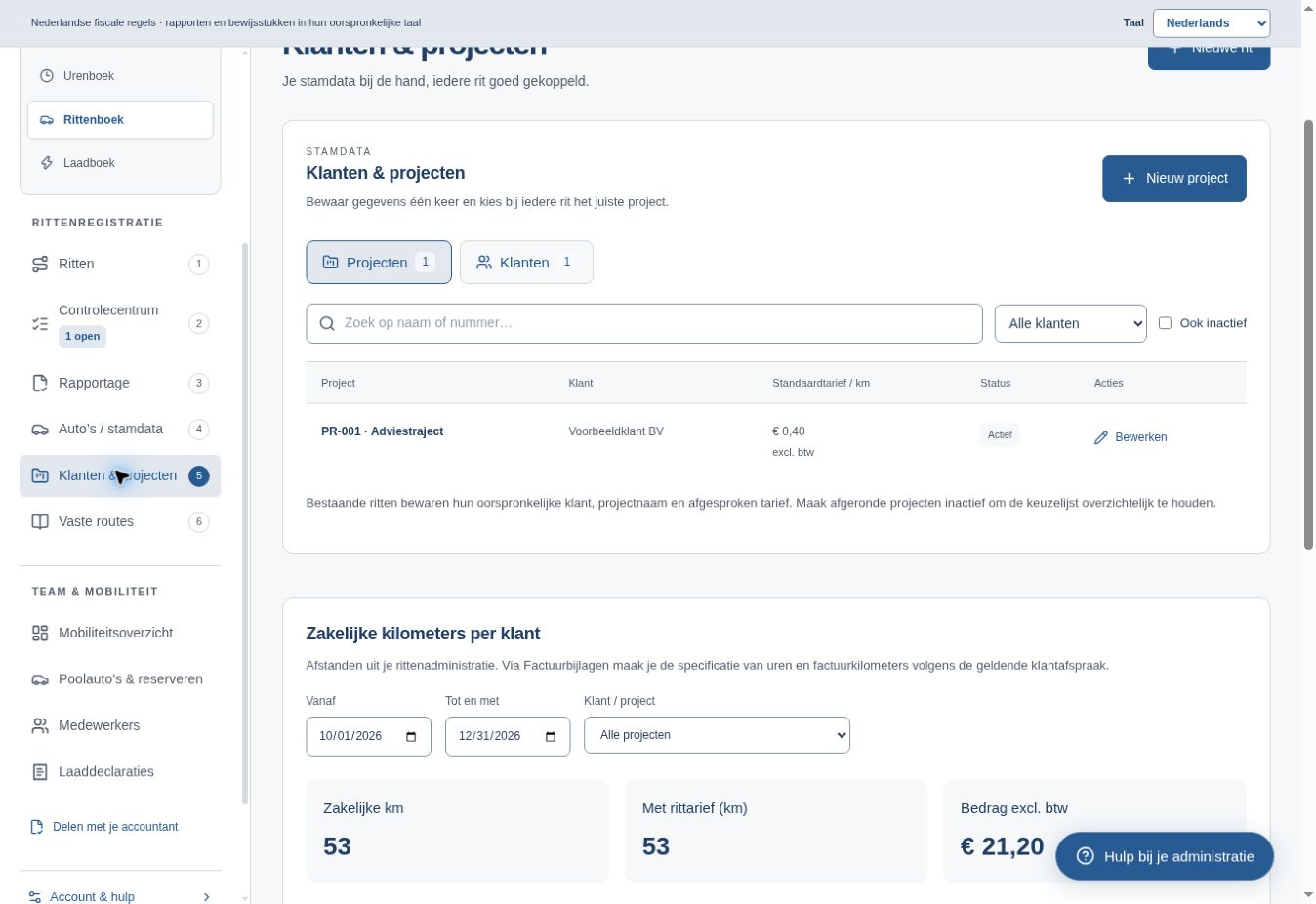
Clients, projets et accords

Gérez les périodes de mission, les clients et projets actifs et les tarifs prévus par les accords clients.

  • Définissez une date de début ou de fin, ou laissez la mission sans date de fin.
  • Les compteurs suivent votre sélection active visible ; affichez les enregistrements inactifs si nécessaire.
  • Enregistrez les tarifs horaires et kilométriques hors TVA ; une valeur vide reste inconnue et zéro est un tarif explicitement nul.

Un accord applicable avec une période de validité prime sur le tarif par défaut. Les annexes déjà enregistrées ne sont pas recalculées aux nouveaux tarifs.

Retour à la vue d’ensemble
Rittenboek.comDonnées fictives
Exemple d’écran : Clients, projets et accords. Données fictives dans l’interface néerlandaise.Agrandir l’exemple
Clients, projets et accordsInterface en néerlandais
08Vos propres trajets

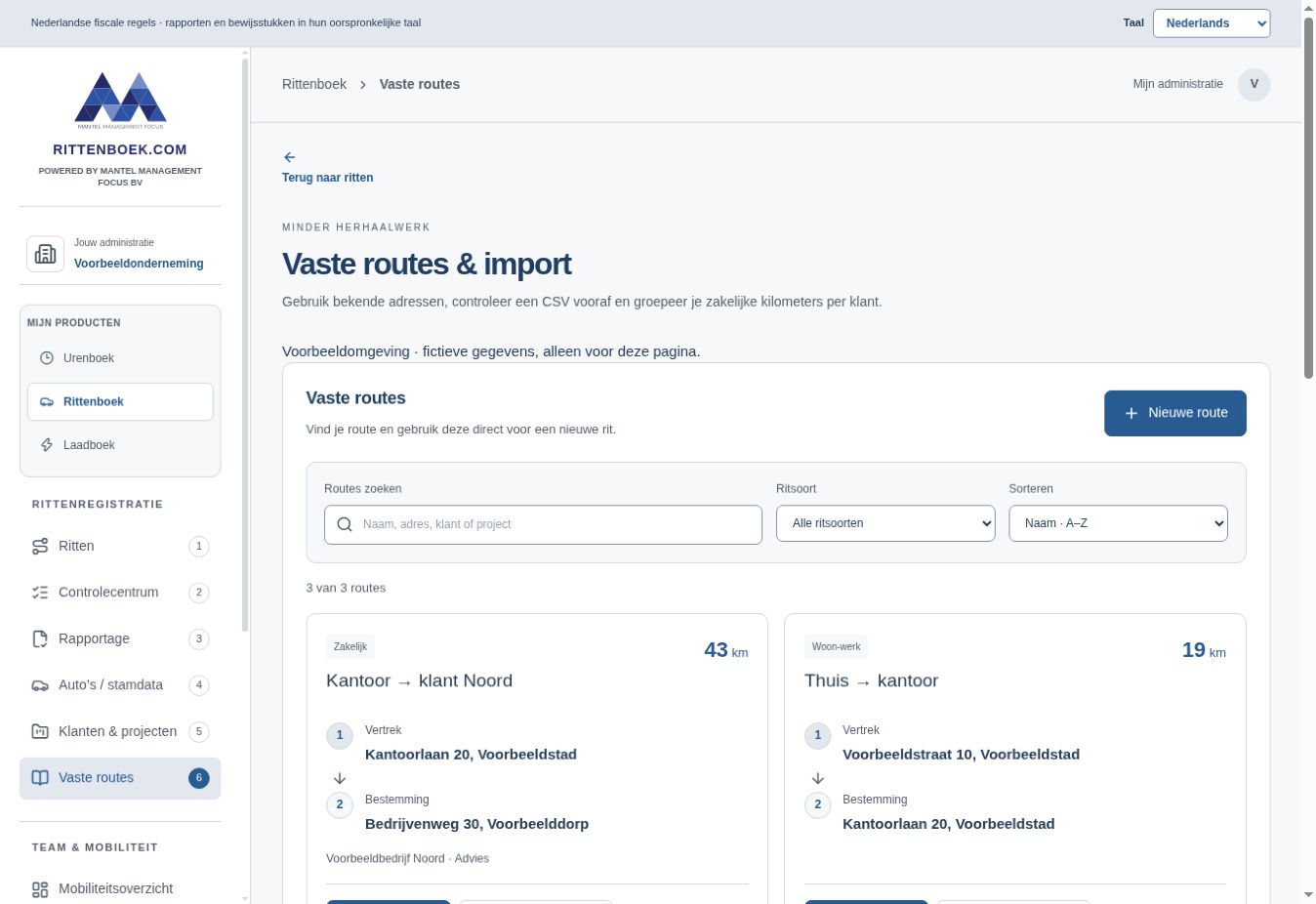
Réutiliser les itinéraires enregistrés

Enregistrez un parcours fréquent et reprenez ses informations lors de la saisie d’un nouveau trajet.

  • Donnez un nom reconnaissable à chaque itinéraire.
  • Conservez adresses, catégorie, motif et données de projet.
  • Choisissez le sens du trajet et vérifiez les relevés actuels.
Retour à la vue d’ensemble
Rittenboek.comDonnées fictives
Exemple d’écran : Réutiliser les itinéraires enregistrés. Données fictives dans l’interface néerlandaise.Agrandir l’exemple
Réutiliser les itinéraires enregistrésInterface en néerlandais
09Vos propres trajets

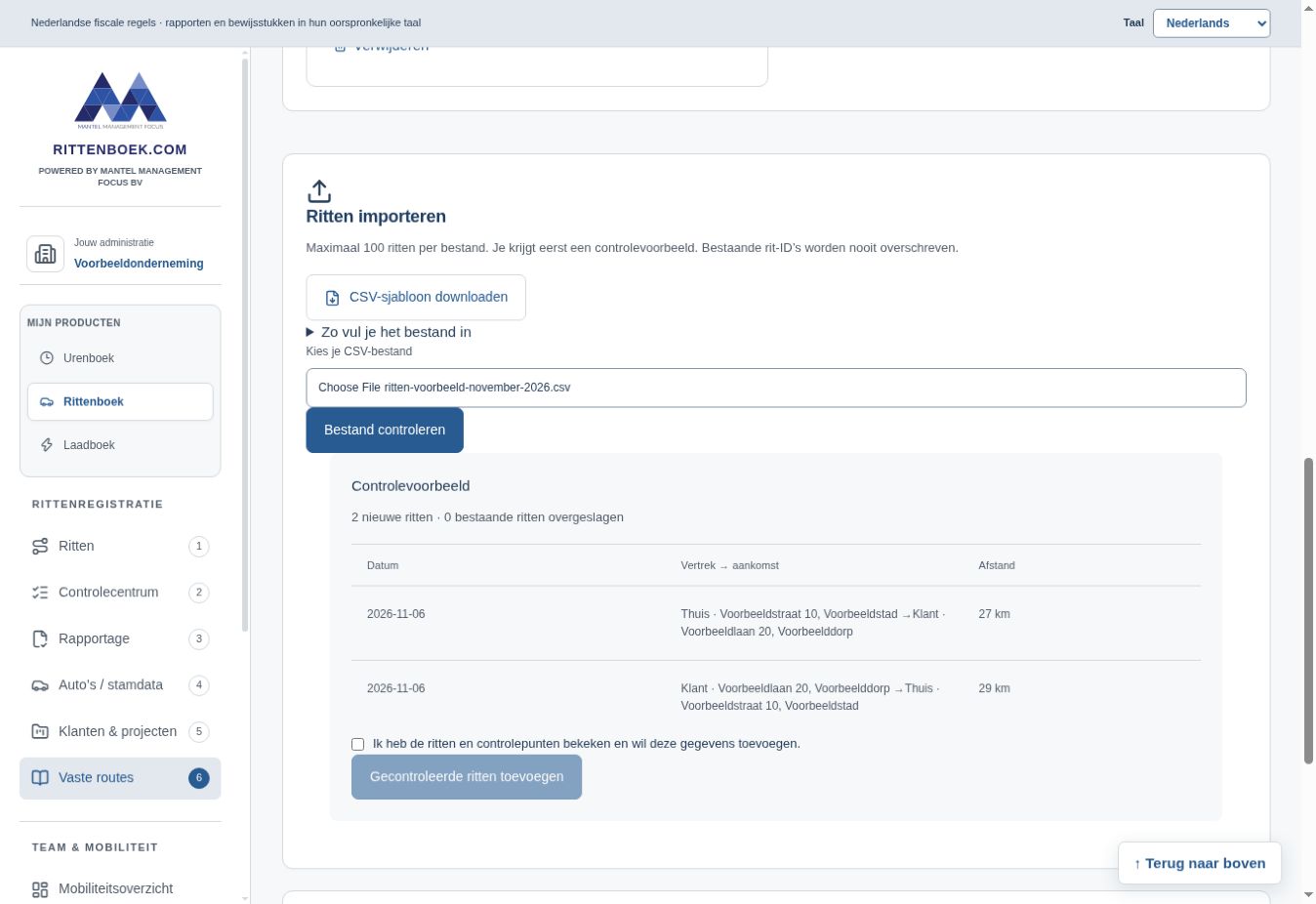
Importer les trajets après vérification

Importez vos trajets depuis un fichier CSV et vérifiez son contenu avant de les ajouter.

  • Partez du modèle CSV téléchargeable.
  • Prévisualisez jusqu’à 100 trajets par fichier.
  • Les identifiants de trajet existants sont ignorés, sans écrasement.
Retour à la vue d’ensemble
Rittenboek.comDonnées fictives
Exemple d’écran : Importer les trajets après vérification. Données fictives dans l’interface néerlandaise.Agrandir l’exemple
Importer les trajets après vérificationInterface en néerlandais
10Contrôle et rapports

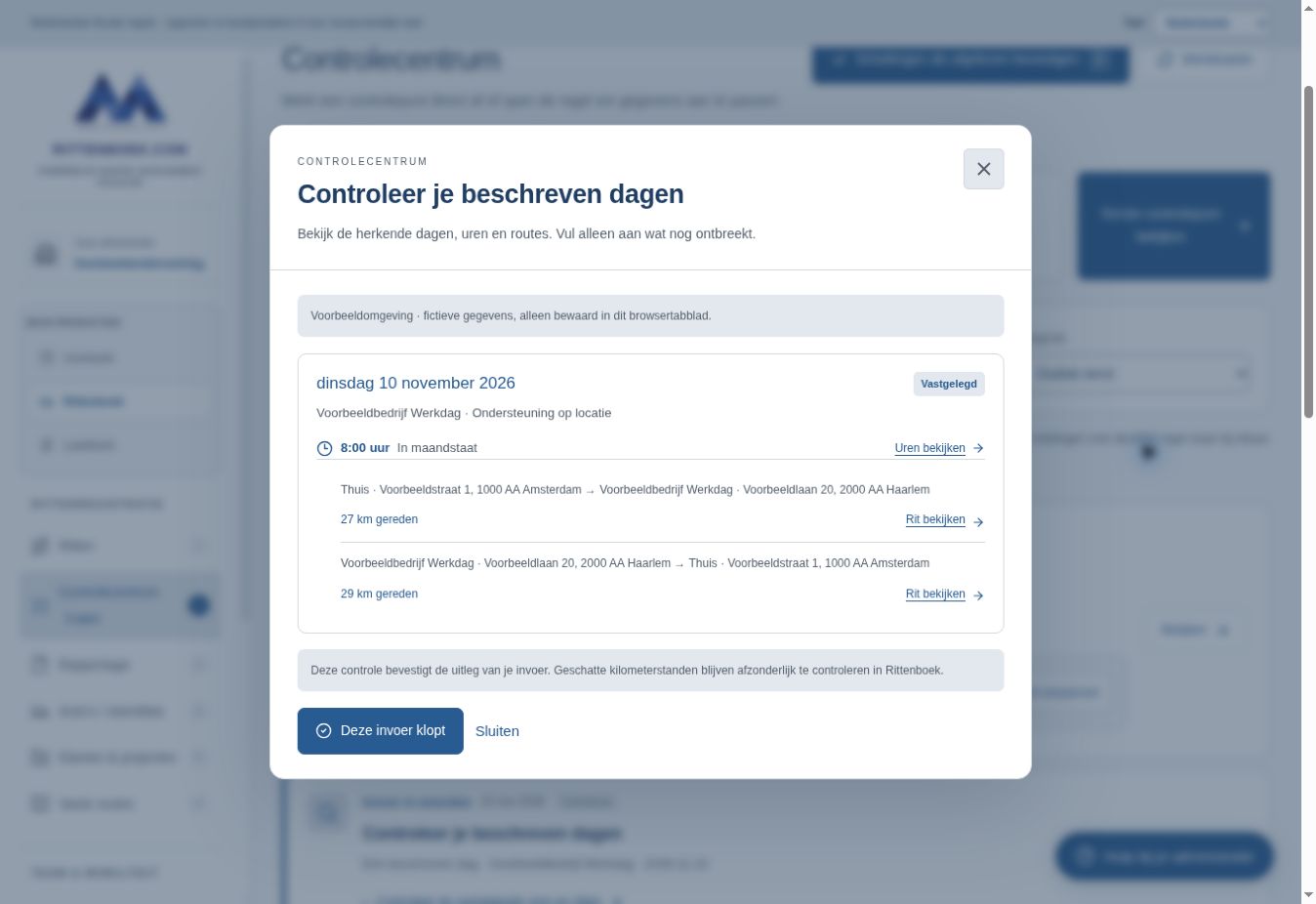
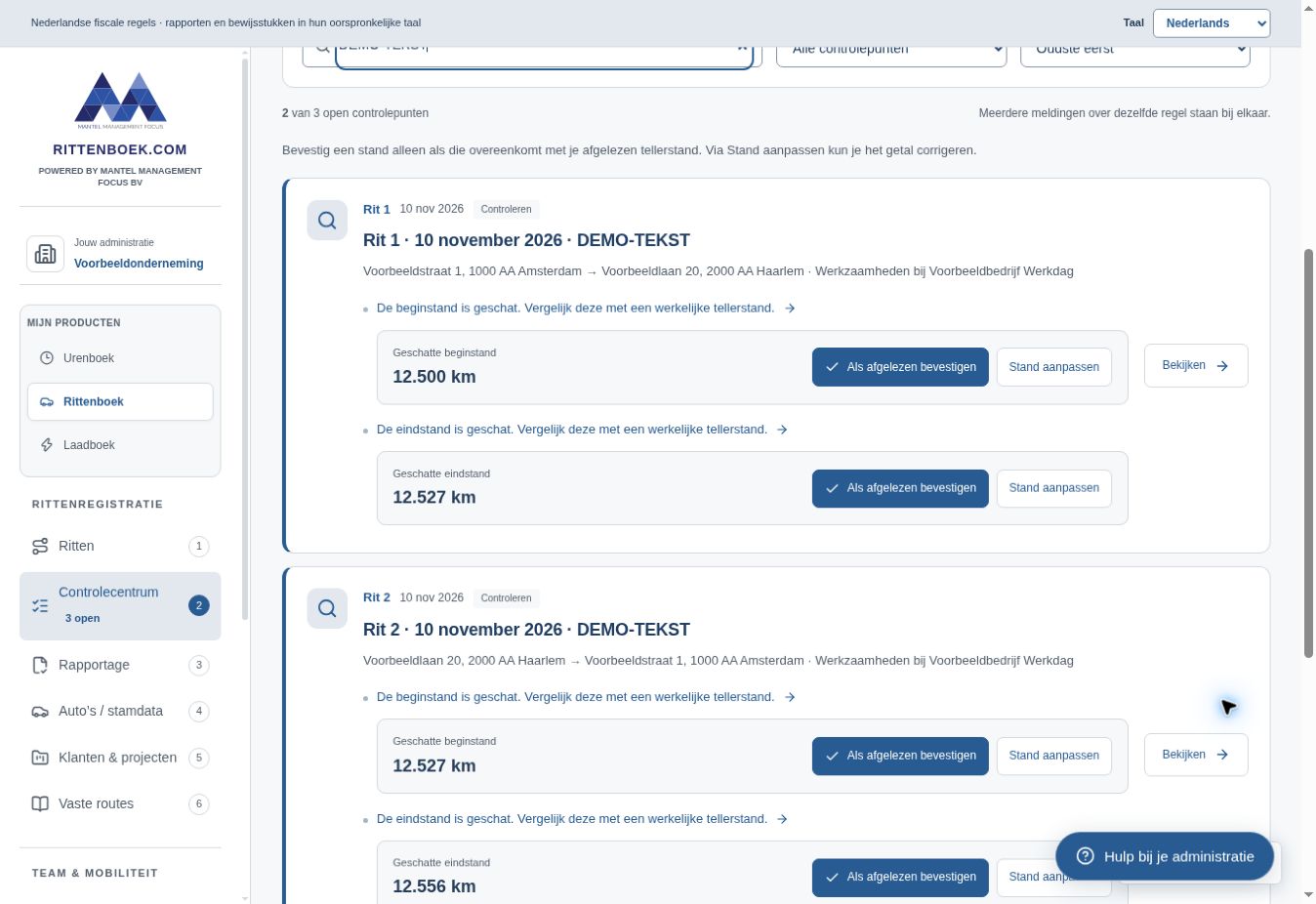
Centre de contrôle : vérifier les données sources

Le Centre de contrôle regroupe les points à vérifier et vous dirige vers les bonnes données. Vous voyez ce qu’il faut compléter ou contrôler, puis vous continuez.

  • Ouvrez l’enregistrement indiqué et complétez le champ concerné.
  • Un point disparaît lorsque la vérification de la source est résolue.

Une estimation du compteur correspond-elle à votre relevé réel ? Confirmez-la directement dans la vue avec Confirmer comme relevé. Pour corriger la valeur, choisissez Modifier le relevé.

Retour à la vue d’ensemble
Rittenboek.comDonnées fictives
Exemple d’écran : Centre de contrôle : vérifier les données sources. Données fictives dans l’interface néerlandaise.Agrandir l’exemple
Centre de contrôle : vérifier les données sourcesInterface en néerlandais
11Contrôle et rapports

Kilomètres entiers, estimations et relevés réels

Saisissez les nouveaux relevés ou leurs modifications en kilomètres entiers. Les distances successives suivent les mêmes limites de compteur qui se raccordent.

  • Reprenez la valeur de départ de l’arrêt précédent ou saisissez un relevé lu sur le compteur.
  • Une arrivée calculée et un départ estimé restent signalés comme estimations.
  • Confirmez un relevé réel uniquement lorsque vous le connaissez effectivement.

Les anciennes valeurs précises restent dans l’historique. +1/−1 corrige seulement un écart réel dans une estimation ; la limite du bouton n’est pas une tolérance kilométrique légale.

Retour à la vue d’ensemble
Rittenboek.comDonnées fictives
Exemple d’écran : Kilomètres entiers, estimations et relevés réels. Données fictives dans l’interface néerlandaise.Agrandir l’exemple
Kilomètres entiers, estimations et relevés réelsInterface en néerlandais
12Contrôle et rapports

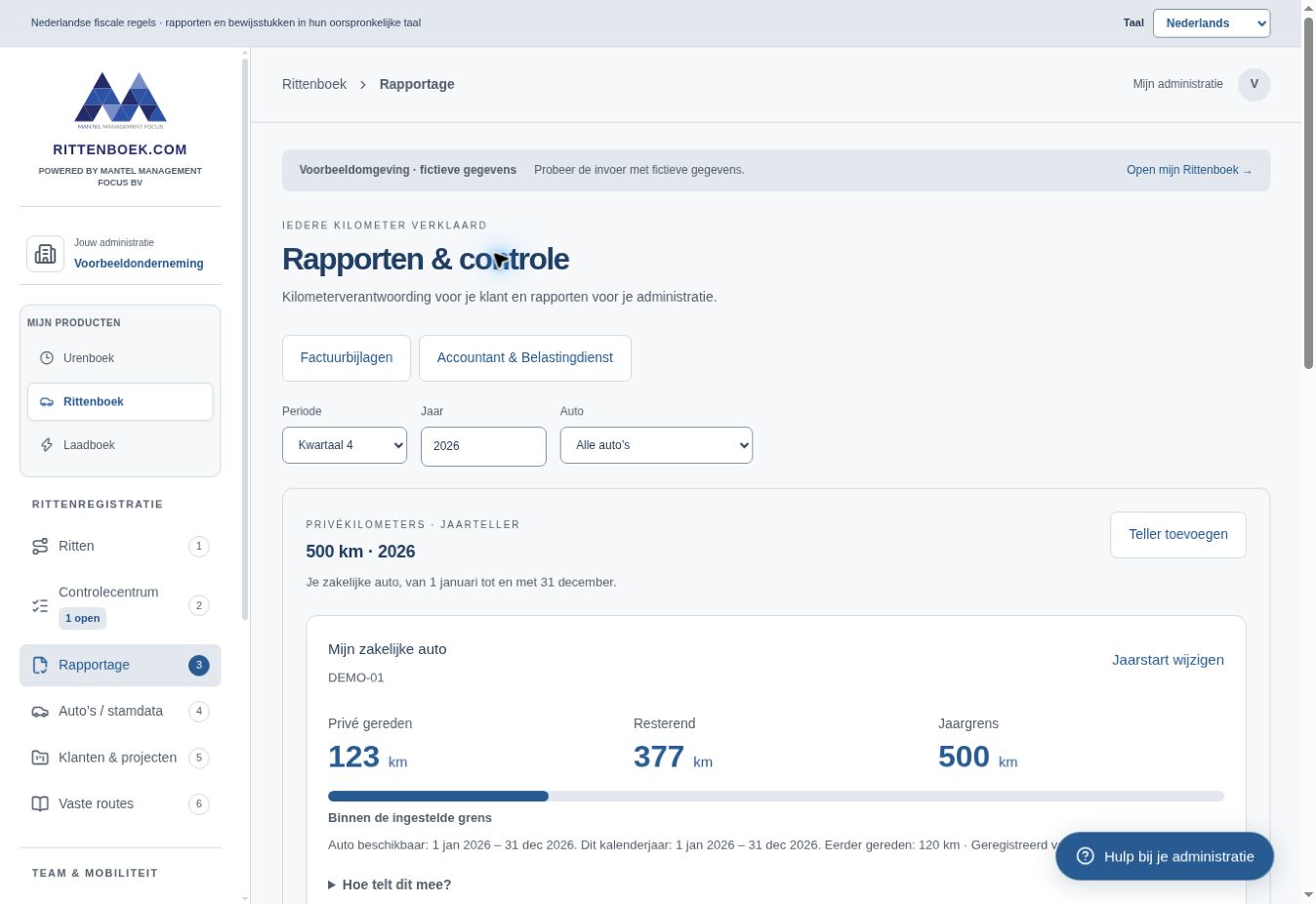
Rapports pour la comptabilité et le contrôle

Choisissez le rapport adapté au destinataire et conservez une version figée pour la période sélectionnée.

  • Comptable : aperçu compact et répartition des kilomètres.
  • Administration fiscale néerlandaise : trajets, adresses, relevés et corrections.
  • Téléchargez PDF, CSV et JSON ; les motifs de correction sont conservés.

Un rapport appuie les enregistrements ; des données complètes et exactes restent nécessaires.

Retour à la vue d’ensemble
Rittenboek.comDonnées fictives
Exemple d’écran : Rapports pour la comptabilité et le contrôle. Données fictives dans l’interface néerlandaise.Agrandir l’exemple
Rapports pour la comptabilité et le contrôleInterface en néerlandais
13Contrôle et rapports

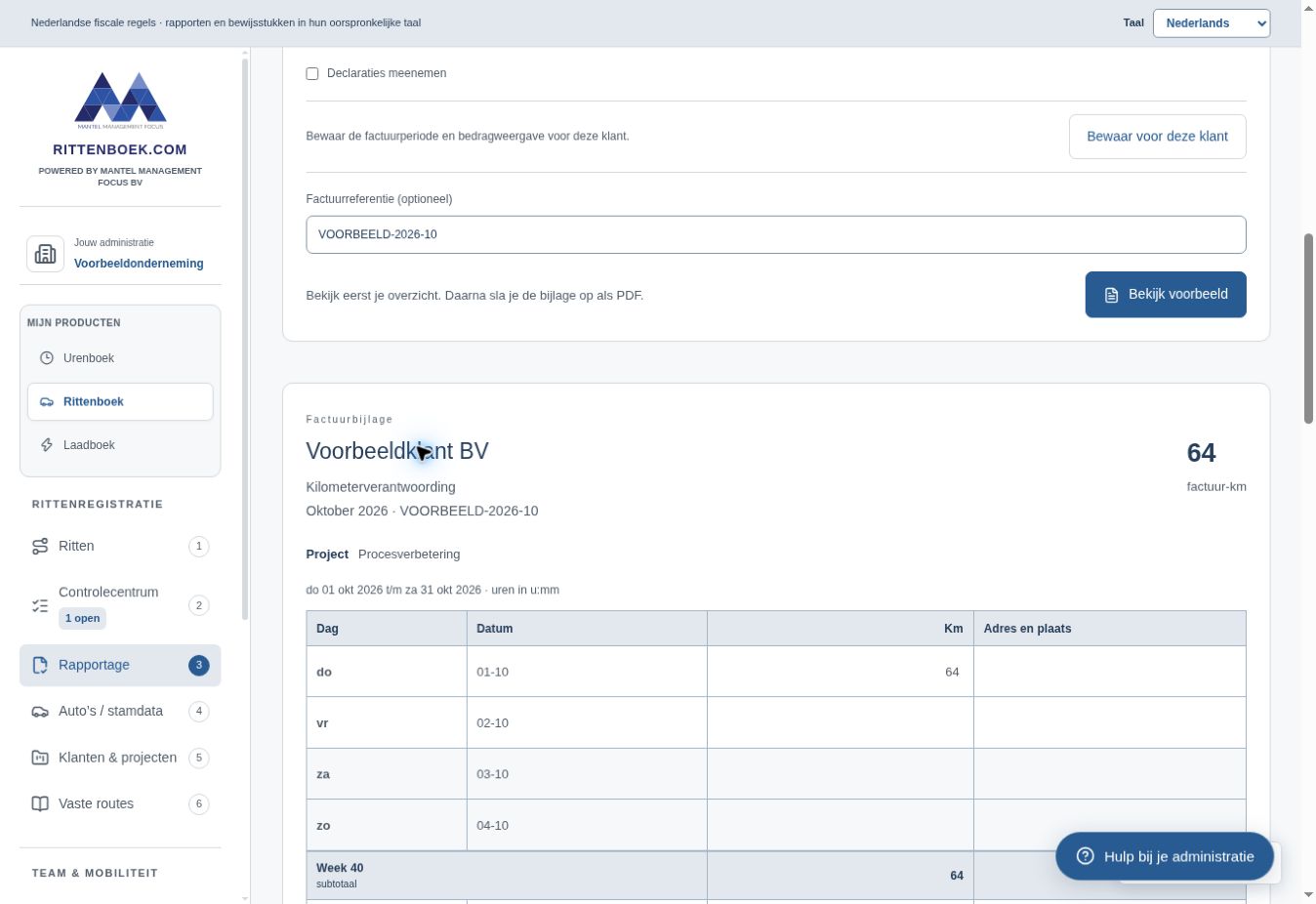
Des annexes de facture depuis les deux outils

Depuis Urenboek et Rittenboek, créez une annexe avec des heures, des kilomètres ou les deux, selon les produits sources disponibles.

  • Choisissez un mois civil, une semaine avec son jour de début ou une période de 28 jours exactement.
  • Les montants des heures et des kilomètres ont chacun leur case ; toutes deux sont décochées par défaut.
  • Enregistrez PDF, CSV et JSON ; une annexe sauvegardée conserve son contenu initial.

Les heures nécessitent Urenboek. Le destinataire n’a besoin ni d’un compte ni d’un abonnement pour lire le PDF.

Retour à la vue d’ensemble
Rittenboek.comDonnées fictives
Exemple d’écran : Des annexes de facture depuis les deux outils. Données fictives dans l’interface néerlandaise.Agrandir l’exemple
Des annexes de facture depuis les deux outilsInterface en néerlandais
14Pour les équipes

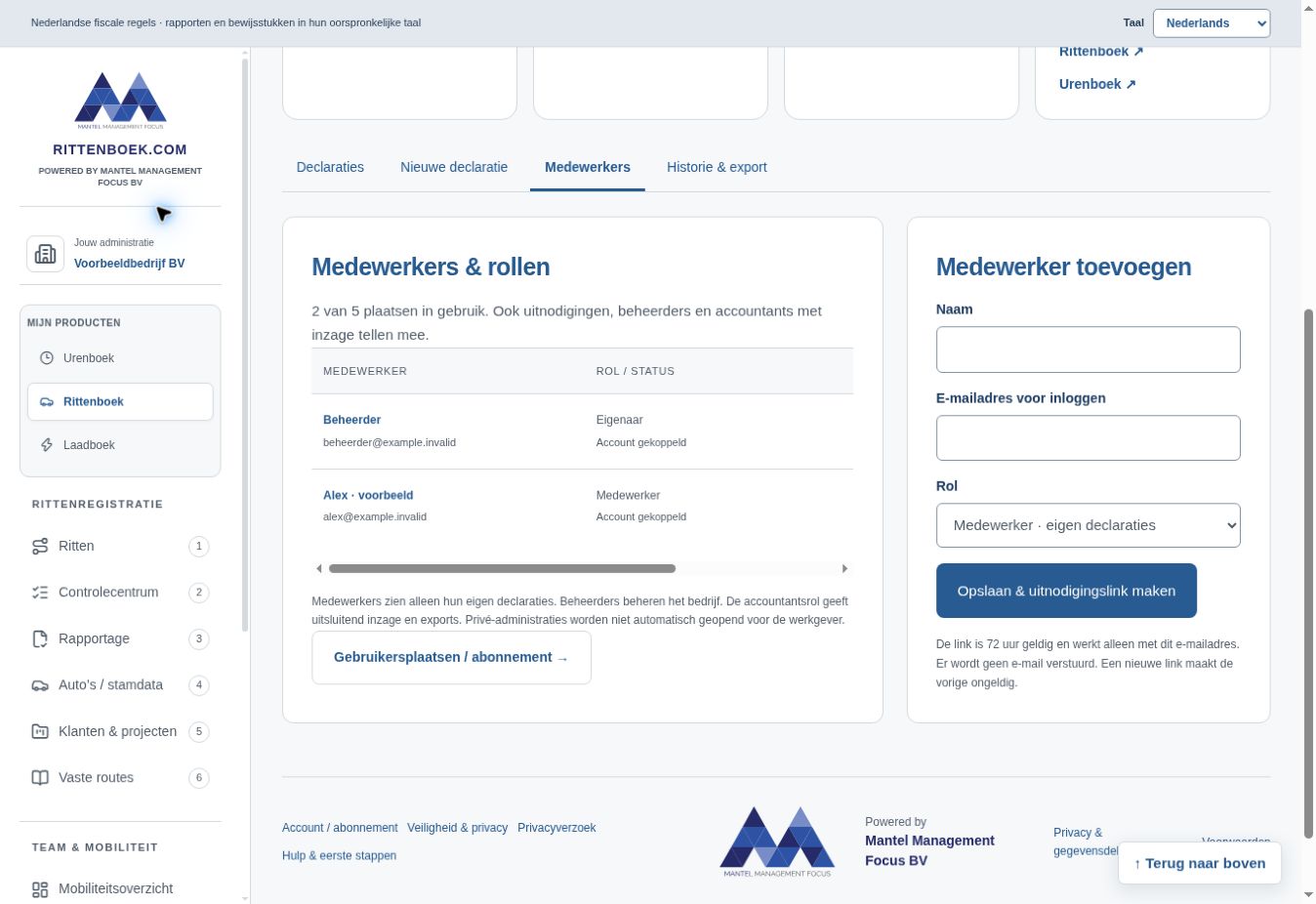
Collaborateurs et rôles

Attribuez un compte personnel à chacun et déterminez qui peut gérer ou consulter les données communes de l’entreprise.

  • Gérez collaborateurs et invitations au même endroit.
  • Choisissez le rôle adapté : administrateur, comptable ou collaborateur.
  • Les collaborateurs partagent les rapports et justificatifs sélectionnés.

Offre entreprise. Les données personnelles restent propres au collaborateur.

Retour à la vue d’ensemble
Rittenboek.comDonnées fictives
Exemple d’écran : Collaborateurs et rôles. Données fictives dans l’interface néerlandaise.Agrandir l’exemple
Collaborateurs et rôlesInterface en néerlandais
15Pour les équipes

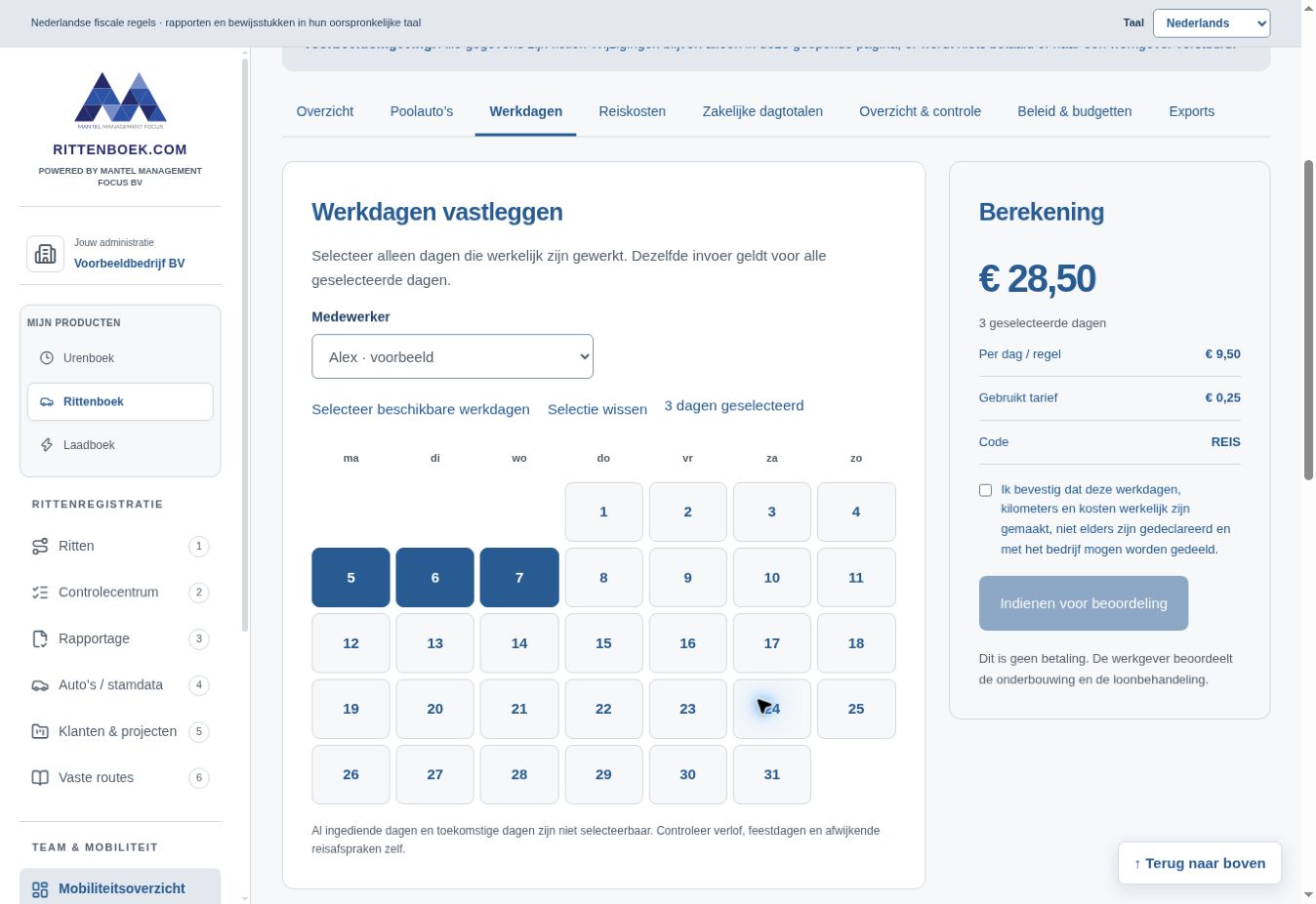
Calendrier de travail et frais de déplacement

Enregistrez jours travaillés, télétravail et trajets domicile-travail. Soumettez les frais réels avec leurs justificatifs.

  • Sélectionnez les jours concernés dans le calendrier mensuel.
  • Précisez le transport, les kilomètres et le remboursement choisi.
  • Soumettez séparément les frais de déplacement pour examen.

Offre entreprise. Une demande soumise n’est pas encore un paiement.

Retour à la vue d’ensemble
Rittenboek.comDonnées fictives
Exemple d’écran : Calendrier de travail et frais de déplacement. Données fictives dans l’interface néerlandaise.Agrandir l’exemple
Calendrier de travail et frais de déplacementInterface en néerlandais
16Pour les équipes

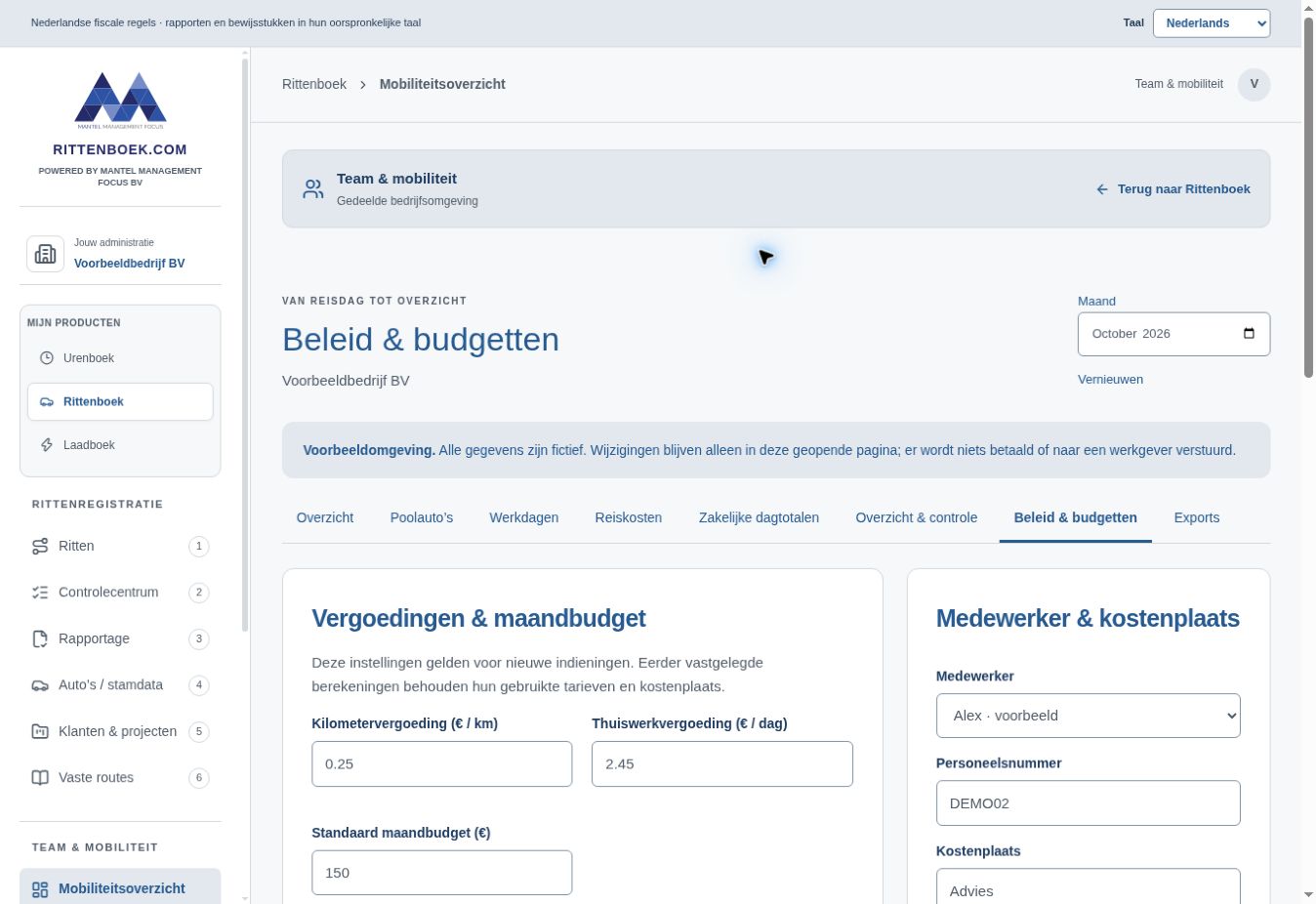
Budgets et examen des demandes

Définissez la politique de mobilité et organisez le suivi des coûts, des budgets et des demandes.

  • Paramétrez les remboursements et budgets mensuels.
  • Utilisez matricules et centres de coûts par collaborateur.
  • Faites examiner les demandes par une autre personne habilitée.

Offre entreprise. Les calculs existants conservent leurs paramètres enregistrés.

Retour à la vue d’ensemble
Rittenboek.comDonnées fictives
Exemple d’écran : Budgets et examen des demandes. Données fictives dans l’interface néerlandaise.Agrandir l’exemple
Budgets et examen des demandesInterface en néerlandais
17Pour les équipes

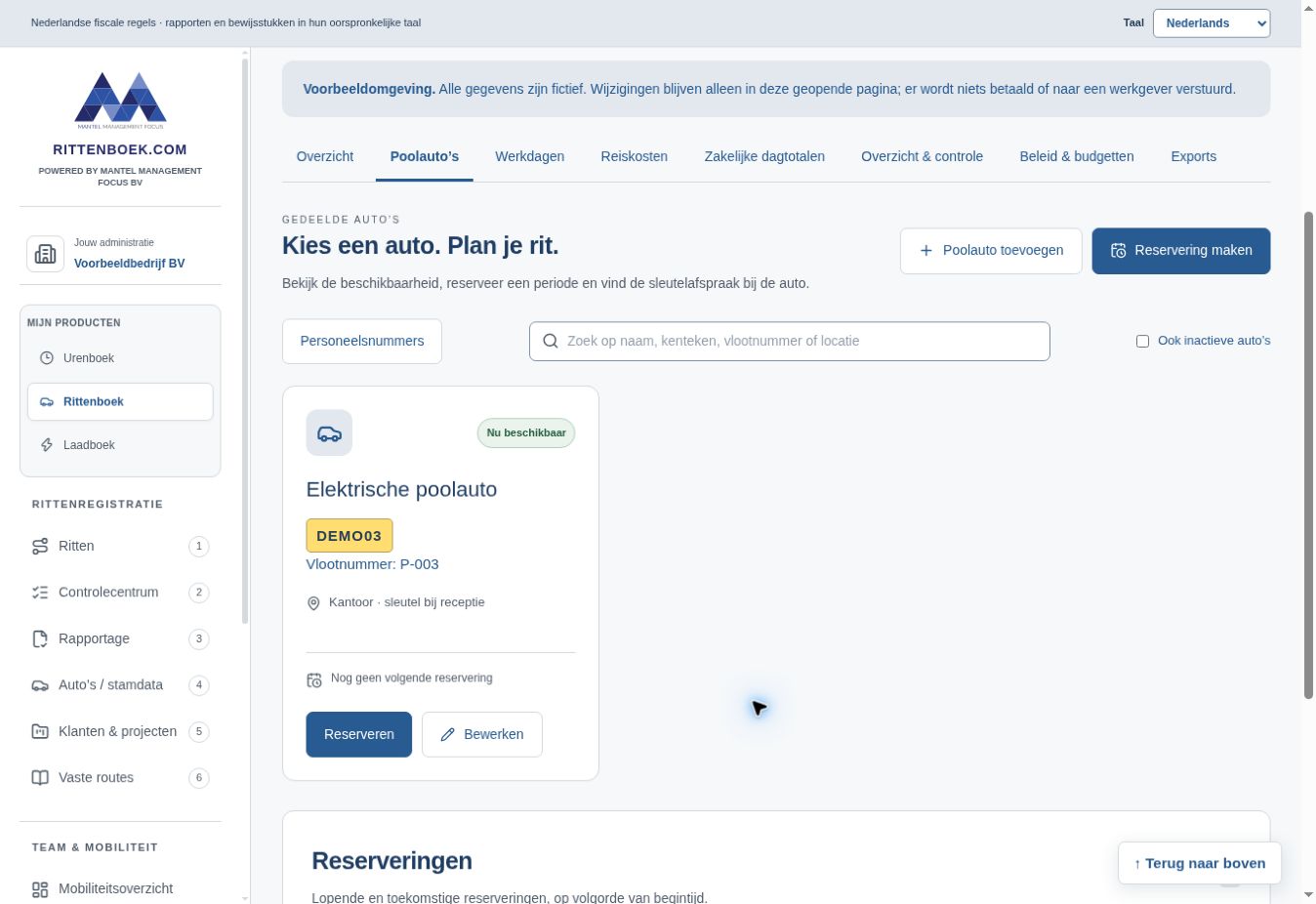
Réserver les véhicules partagés

Gérez les voitures partagées et indiquez qui utilise chaque véhicule, quand et dans quel but.

  • Renseignez l’immatriculation, le nom et le lieu de stationnement.
  • Réservez un créneau avec le collaborateur et le motif du trajet.
  • Vérifiez les disponibilités et les réservations qui se chevauchent.

Offre entreprise.

Retour à la vue d’ensemble
Rittenboek.comDonnées fictives
Exemple d’écran : Réserver les véhicules partagés. Données fictives dans l’interface néerlandaise.Agrandir l’exemple
Réserver les véhicules partagésInterface en néerlandais
18Pour les équipes

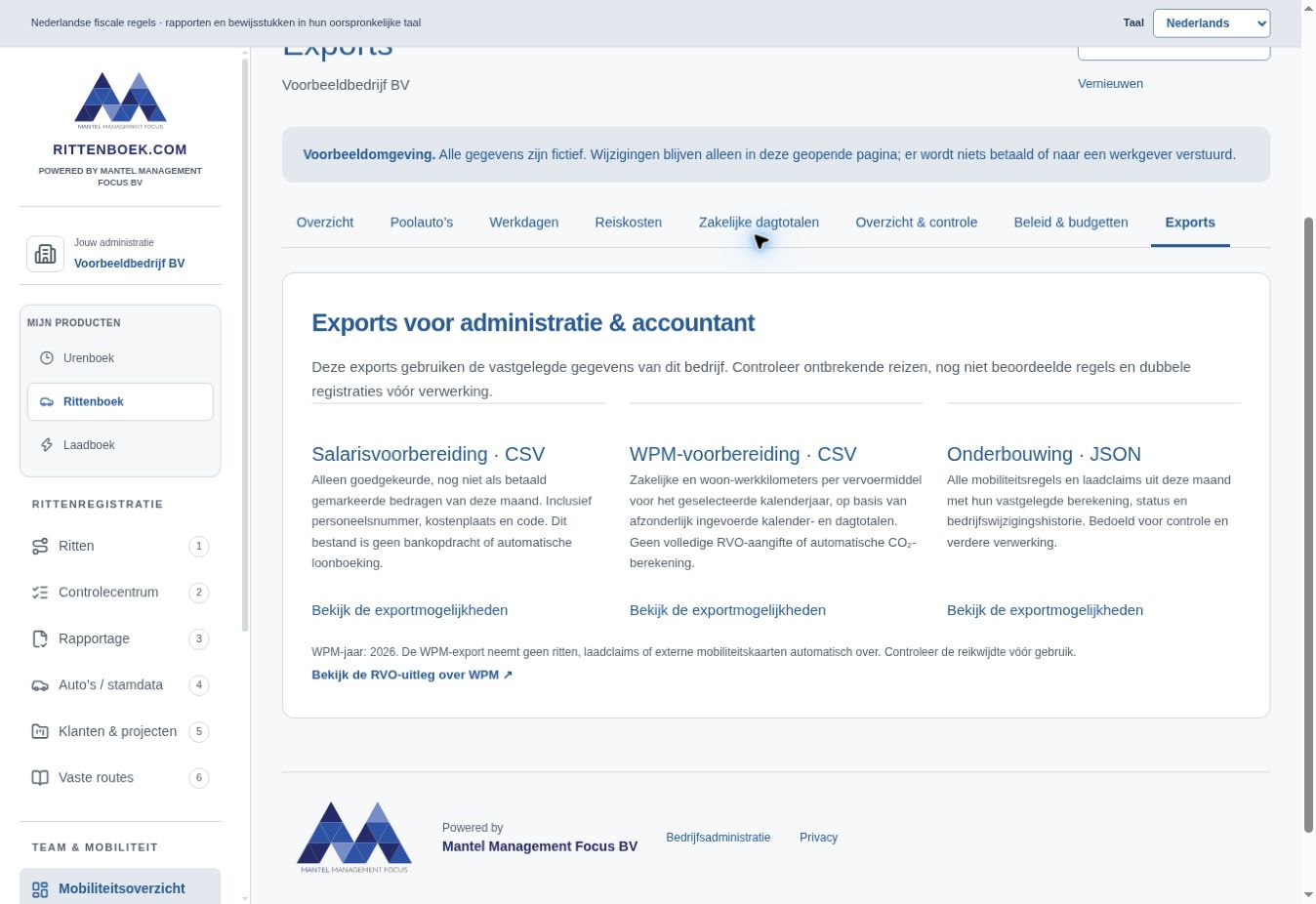
Exporter les données pour traitement

Transmettez les données approuvées au service paie et préparez votre suivi de mobilité grâce aux exports.

  • Exportez en CSV les montants approuvés et encore impayés.
  • Regroupez les kilomètres professionnels et domicile-travail par transport.
  • Conservez justificatifs et historique pour les contrôles ultérieurs.

Offre entreprise. Aucun paiement bancaire automatique ni déclaration WPM néerlandaise complète.

Retour à la vue d’ensemble
Rittenboek.comDonnées fictives
Exemple d’écran : Exporter les données pour traitement. Données fictives dans l’interface néerlandaise.Agrandir l’exemple
Exporter les données pour traitementInterface en néerlandais

Adapté à votre gestion ?

Choisissez la combinaison qui vous convient.

Choisissez les outils adaptés à votre travail et comparez les offres.

Voir les formules

Découvrez les autres démos

Laadboek.com Urenboek.com

Données fictives · Interface en néerlandais

Ouvrir l’image ↗
Haut de page