Przejdź do funkcji
Rittenboek.com
Nasze strony
↑

Rittenboek · Zajrzyj do aplikacji

Łatwiejsza ewidencja przejazdów.

Zapisane trasy, prosty powrót i czytelne zestawienie ograniczają ilość wpisywanych danych.

Wszystkie ekrany zawierają fikcyjne dane. Każdy obraz można powiększyć. Zrzuty pokazują interfejs w języku niderlandzkim.

Przykładowy ekran: Wszystkie przejazdy w jednym widoku. Fikcyjne dane w niderlandzkim interfejsie aplikacji.
Fikcyjne dane przykładoweInterfejs niderlandzki

To takie proste

Mniej administracji. Szybciej wróć do pracy.

Zobacz, jak niewiele pracy może wymagać administracja.

Rittenboek

0:14 · Narracja w języku niderlandzkim. Odtwórz film, kiedy chcesz.Otwórz film osobno ↗
Przeczytaj narrację

Je weet waar je bent geweest. Een terugrit kun je vanuit een bestaande rit voorbereiden. Zo houd je grip op je zakelijke en privéritten. Zo komen je ritten samen in een controleerbaar rapport. Kies de administratie die met je meewerkt.

Jak zacząć

Wybierz narzędzia i abonament w jednym wspólnym panelu klienta.

  1. Wybierz pakiet

    Wybierz narzędzia, typ klienta oraz płatność miesięczną lub roczną. Sprawdź łączną kwotę pierwszej płatności i opłaty cykliczne.

  2. Utwórz konto lub zaloguj się

    Utwórz konto lub zaloguj się na istniejące konto. Potwierdź adres e-mail, gdy pojawi się taka prośba.

  3. Sprawdź zamówienie

    Przed złożeniem zamówienia sprawdź pakiet, dane do faktury, okres płatności i warunki.

  4. Otwórz swoje produkty

    Po potwierdzeniu zamówienia otwórz wybrane narzędzia w sekcji Moje produkty w panelu klienta.

Twój dzień pracy w jednym opisie

Opisz swój dzień pracy w Urenboek lub Rittenboek i sprawdź, co zostało zapisane.

  1. Opisz swój dzień pracy

    Podaj datę, klienta i przepracowane godziny. Przy przejazdach podaj adresy oraz ewentualny objazd w celach prywatnych.

  2. Przetwórz i uzupełnij

    Przetwórz wpis i sprawdź, co już zapisano. Uzupełnij brakujące dane w Centrum kontroli; nie wprowadzaj ponownie zapisanych pozycji.

  3. Sprawdź godziny i kilometry

    Sprawdź godziny pracy, rzeczywiście przejechaną odległość i odczytane stany licznika. Sprawdź też kilometry rozliczane z klientem: nie obciążaj go kosztami objazdu w celach prywatnych.

Rittenboek krok po kroku

Wybierz temat i wykonuj kolejne kroki we własnym tempie.

↑ Wróć do krótkiego filmuWróć do wszystkich instrukcji wideo →

Rozdział 1 z 51:26

Inloggen, auto’s en stamgegevens

Otwórz film osobno ↗

Ta instrukcja jest w języku niderlandzkim.

Przeczytaj niderlandzki tekst narracji

Een rit sluit aan op een auto en een beginstand. Leg die basis vast en geef je klanten en projecten herkenbare namen voor de invoer die volgt. Klik op Rittenboek.com op Inloggen en open Rittenboek. Meld je aan met je eigen account en controleer de administratie. Je beschikbare functies hangen af van de gekozen boeken en je rol. Begin met de auto en de werkelijke tellerstand, zodat nieuwe ritten op een gecontroleerde beginstand aansluiten. Open Auto’s en stamdata. Voeg je auto toe met het kenteken en herkenbare voertuiggegevens. Controleer de gebruiksperiode en leg de beginstand vast die je werkelijk hebt afgelezen. Die stand vormt het begin van je registratie. De privételler gebruikt een ingestelde periode en begininformatie; controleer die gegevens voordat je op de getoonde totalen vertrouwt. Leg de klanten en projecten vast waarvoor je rijdt. Kies bij een zakelijke rit de juiste combinatie wanneer je de rit aan een opdracht wilt koppelen. Voor afzonderlijke doorbelasting moeten de klant, het project en de kilometerafspraak kloppen. Gebruik herkenbare namen en maak afgeronde projecten inactief wanneer je ze niet meer in de invoerkeuze nodig hebt. Dezelfde namen en adressen helpen je bij een beschreven werkdag. Kijk na verwerking altijd na welke klant, auto en route zijn herkend. Je auto, beginstand en opdrachtgegevens staan klaar. Ga verder met Ritten invoeren, herhalen en importeren. Daar volg je een rit van adressen en ritdoel naar gecontroleerde tellerstanden.

Otwórz pełny tekst narracji ↗

Zobacz, co możesz rejestrować i udostępniać za pomocą narzędzi. Aby zacząć i wybrać abonament, wykonaj poniższe kroki.

Przykłady zawierają fikcyjne dane.

Wybierz własną trasę

Co chcesz zobaczyć?

18 funkcji objaśnionych w krótkich krokach. Wybierz sekcję lub wyszukaj temat.

18 z 18 funkcji

01Twoje przejazdy

Wszystkie przejazdy w jednym widoku

Sprawdź, dokąd jedziesz każdego dnia, którym samochodem oraz jak łączą się zapisane odległości.

  • Filtruj według samochodu, miesiąca, kwartału lub roku.
  • Utwórz dalszy odcinek lub powrót z istniejącego przejazdu.
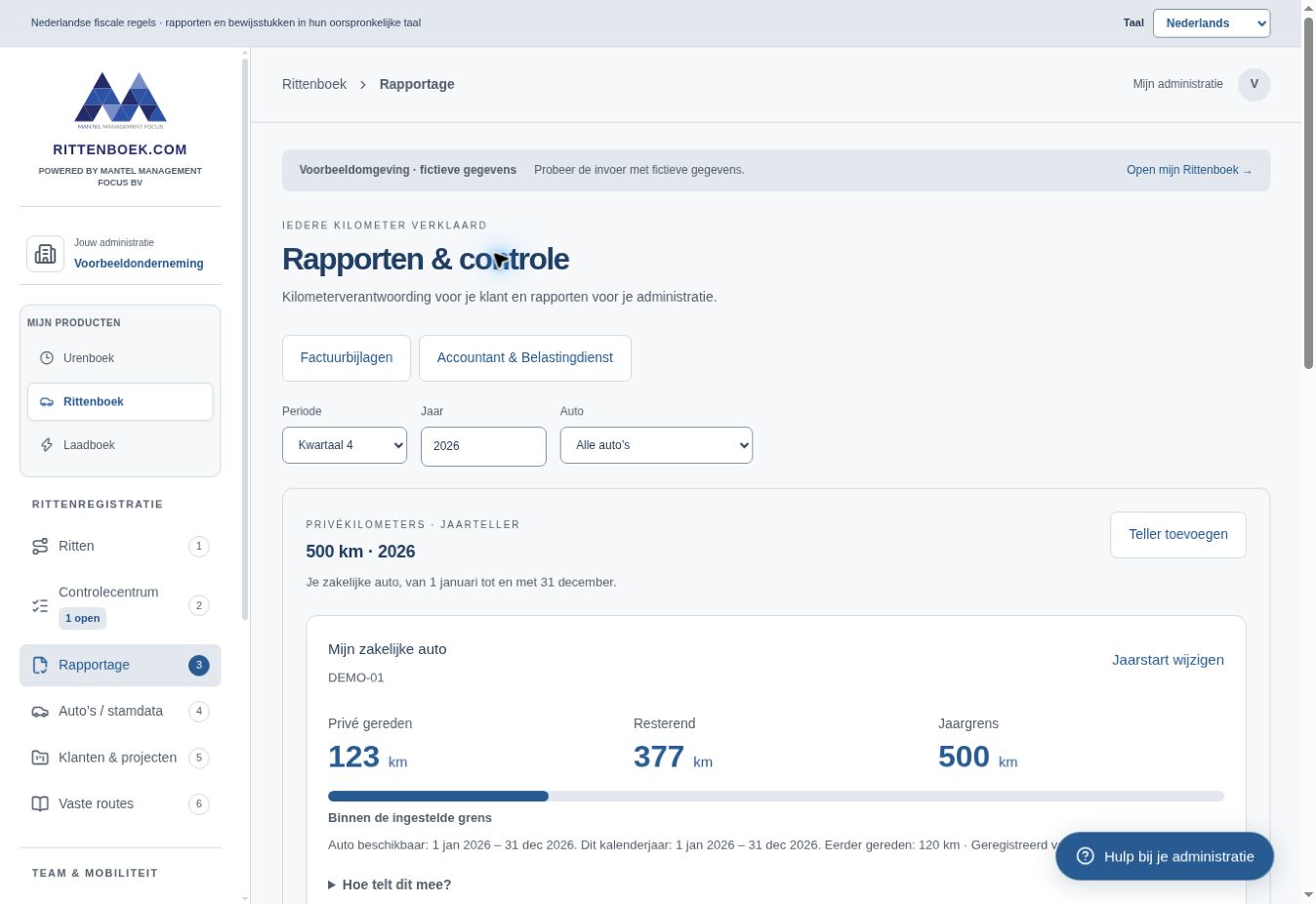
  • Śledź kilometry prywatne w osobnym liczniku rocznym.
Powrót do przeglądu
Rittenboek.comFikcyjne dane przykładowe
Przykładowy ekran: Wszystkie przejazdy w jednym widoku. Fikcyjne dane w niderlandzkim interfejsie aplikacji.Powiększ przykład
Wszystkie przejazdy w jednym widokuInterfejs niderlandzki
02Twoje przejazdy

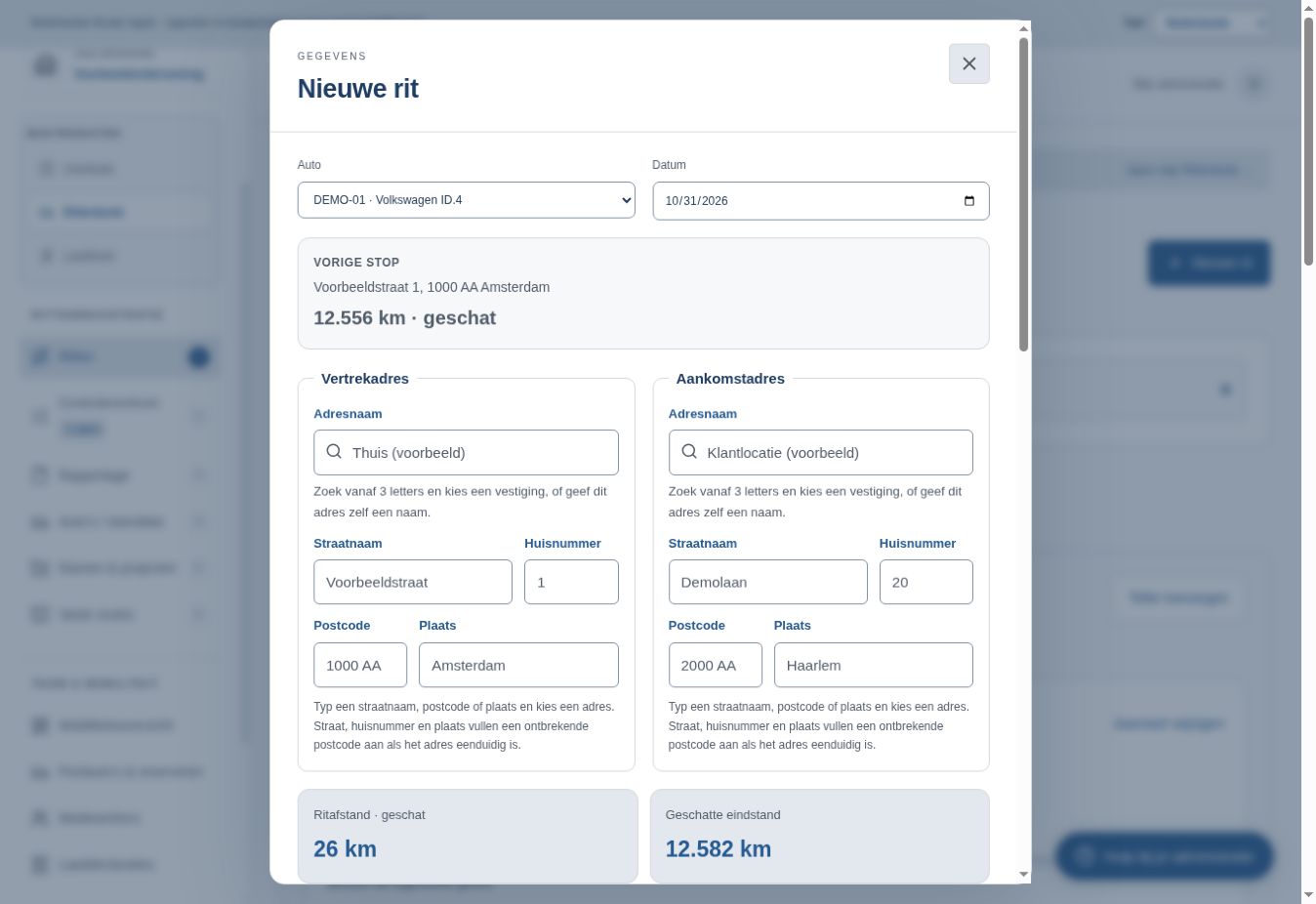
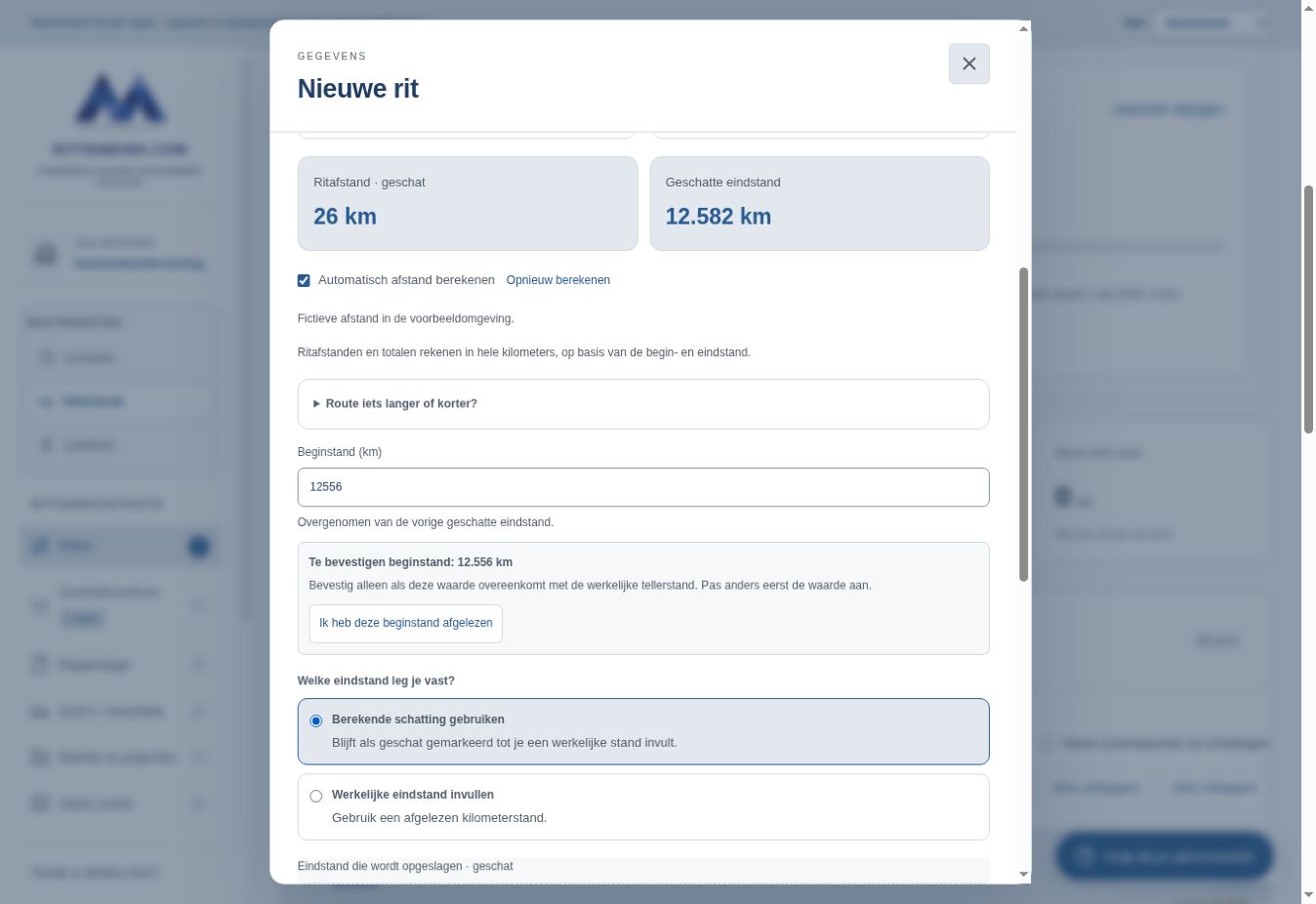
Dodawanie przejazdu

Wpisz miejsce wyjazdu, cel i powód przejazdu. Zobacz odległość, zachowując rozróżnienie rzeczywistych odczytów licznika.

  • Korzystaj z wcześniej wpisanych adresów i celów przejazdu.
  • Rozróżniaj szacunki i faktycznie odczytane wskazania.
  • Zapisuj przejazdy służbowe, prywatne, do pracy i uwagi.

Odległość w tym przykładzie jest fikcyjna.

Powrót do przeglądu
Rittenboek.comFikcyjne dane przykładowe
Przykładowy ekran: Dodawanie przejazdu. Fikcyjne dane w niderlandzkim interfejsie aplikacji.Powiększ przykład
Dodawanie przejazduInterfejs niderlandzki
03Twoje przejazdy

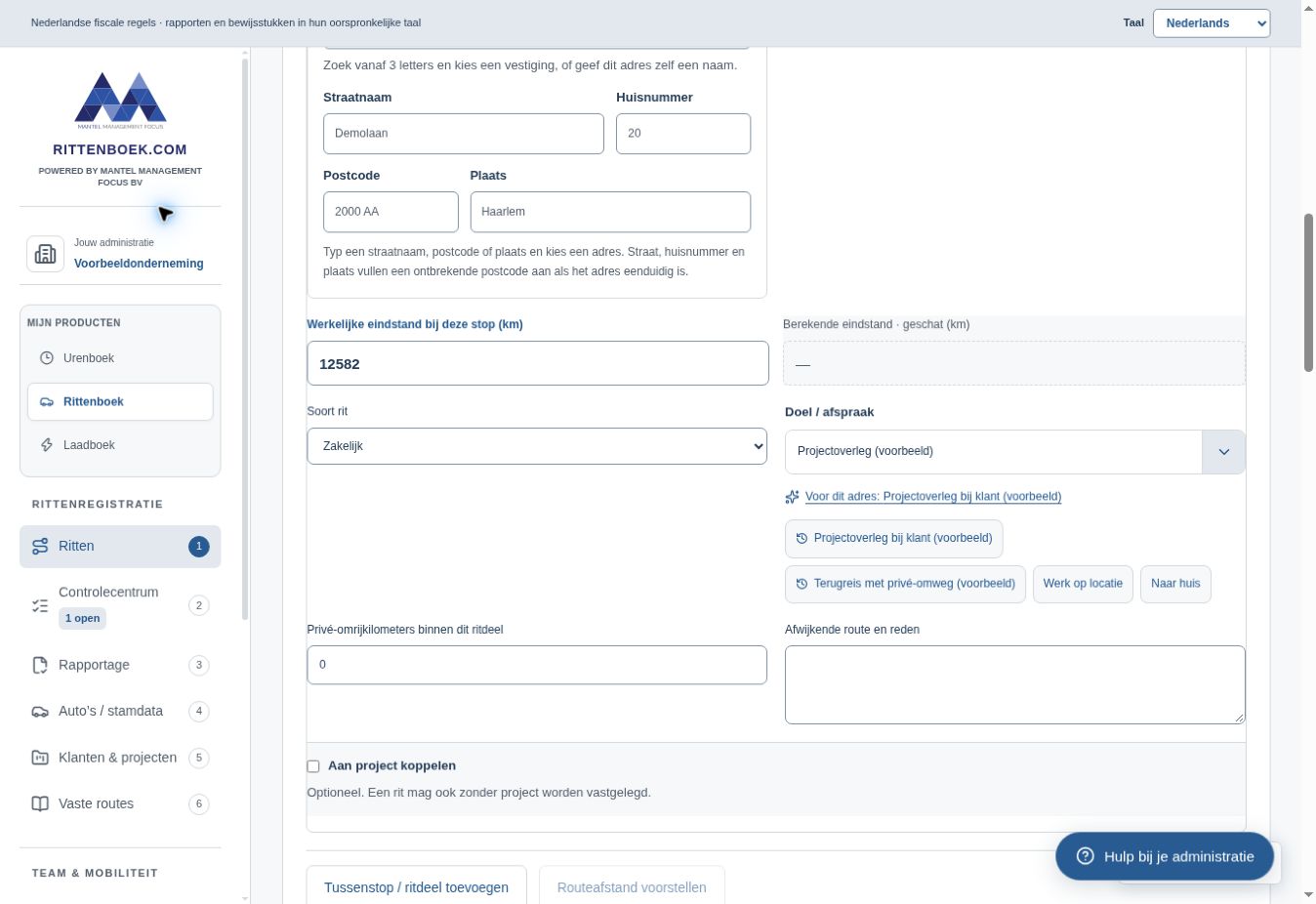
Przystanki i zmiany trasy

Podziel trasę na odcinki, aby każdemu przystankowi przypisać miejsce docelowe, kategorię i uzasadnienie.

  • Zapisz rzeczywisty stan licznika na każdym przystanku.
  • Wyjaśnij objazdy i dodatkowe kilometry prywatne.
  • Wybierz klienta, projekt i rozliczenie dla odcinka służbowego.
Powrót do przeglądu
Rittenboek.comFikcyjne dane przykładowe
Przykładowy ekran: Przystanki i zmiany trasy. Fikcyjne dane w niderlandzkim interfejsie aplikacji.Powiększ przykład
Przystanki i zmiany trasyInterfejs niderlandzki
04Twoje przejazdy

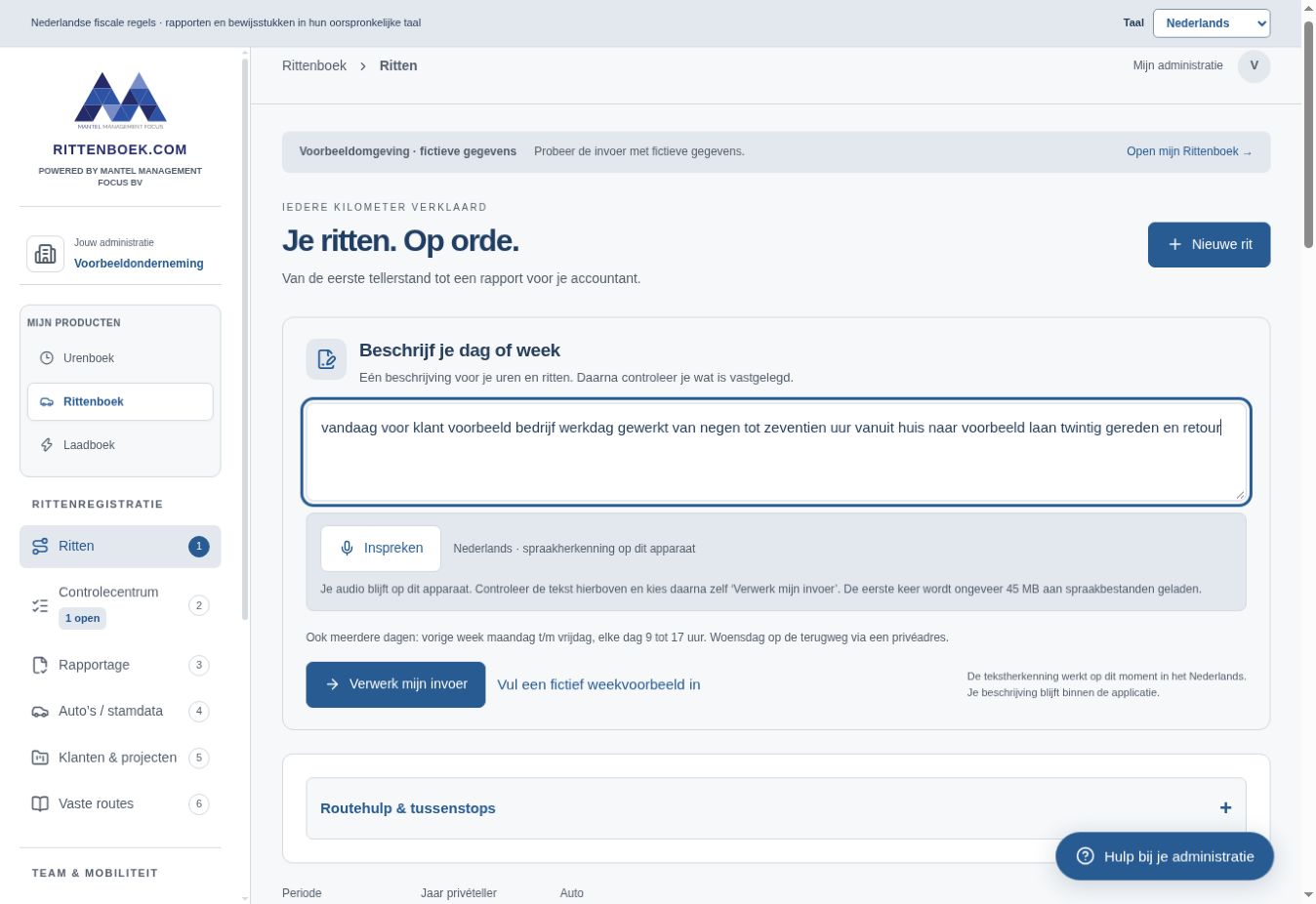
Jeden krótki opis. Aplikacja go przetwarza.

Wpisz opis dnia lub tygodnia po niderlandzku, uwzględniając klienta, godziny i ewentualne przejazdy. Aplikacja przetwarza kompletne dane. Ty sprawdzasz wynik i uzupełniasz tylko brakujące szczegóły.

  • Podaj, dla kogo, kiedy i jak długo pracowano oraz jakie przejazdy wykonano.
  • Poprawne i kompletne godziny oraz przejazdy są przetwarzane zgodnie z dostępem do produktów.
  • Niepełne lub niejasne informacje pozostają szkicem w pozycjach do sprawdzenia.

Krótki opis jest obsługiwany po niderlandzku. Tekst można zmienić przed przetworzeniem. Opis jest przetwarzany wewnątrz aplikacji, bez zewnętrznego dostawcy AI. Możesz zmienić tekst i samodzielnie zdecydować, kiedy go przetworzyć.

Powrót do przeglądu
Rittenboek.comFikcyjne dane przykładowe
Przykładowy ekran: Jeden krótki opis. Aplikacja go przetwarza. Fikcyjne dane w niderlandzkim interfejsie aplikacji.Powiększ przykład
Jeden krótki opis. Aplikacja go przetwarza.Interfejs niderlandzki
05Twoje przejazdy

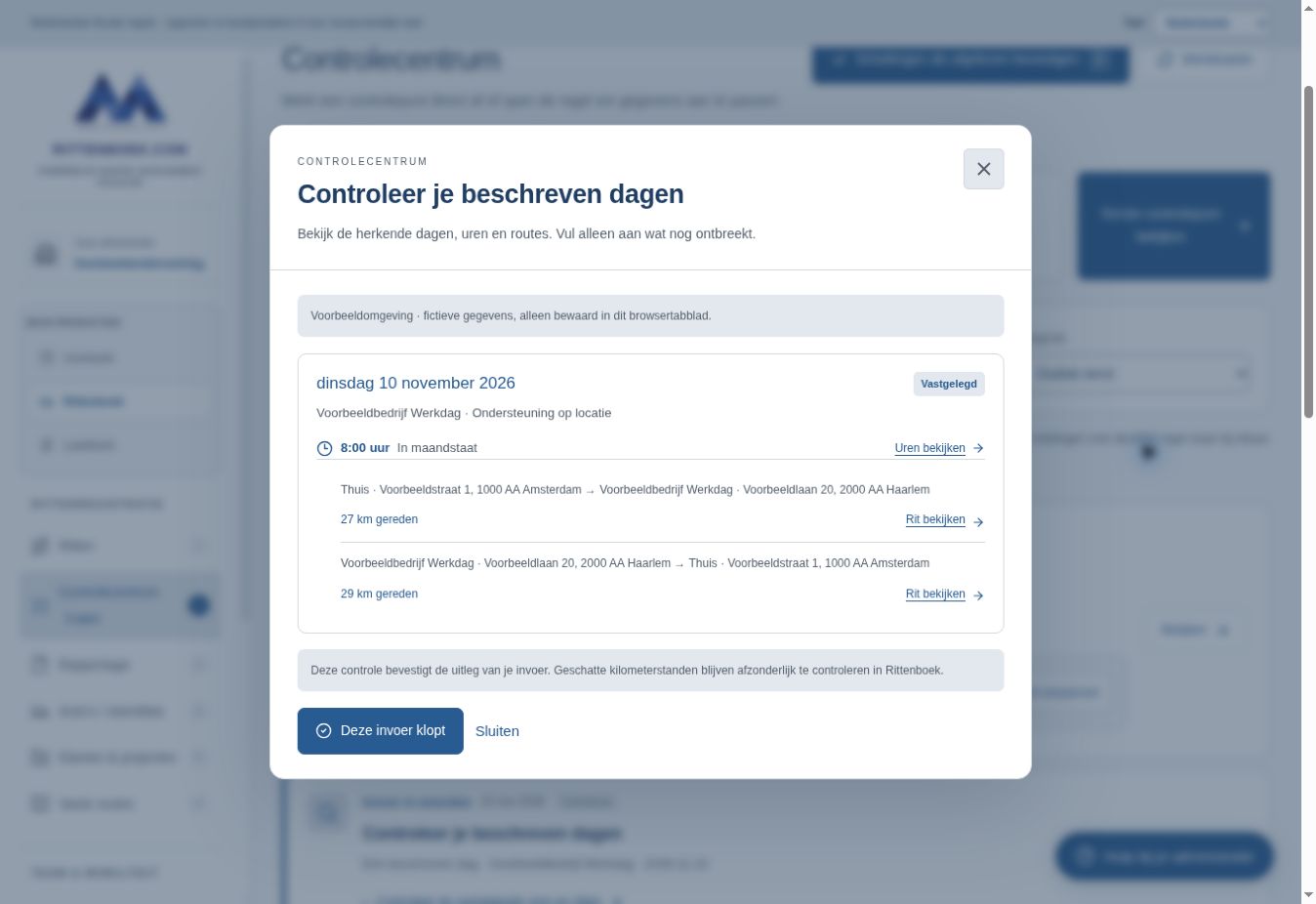
Zachowujesz kontrolę.

Przetwórz moje dane zapisuje poprawne i kompletne informacje. Sprawdź wynik i uzupełnij otwarte szkice w Centrum kontroli.

  • Przeczytaj tekst przed przetworzeniem.
  • Sprawdź klienta, projekt, czas, przejazdy i rzeczywiste odczyty licznika.
  • Uzupełnij brakujące dane i potwierdź, że wpisane informacje są poprawne.

Przejazdy wymagają Rittenboek, a godziny Urenboek. Korzystasz z produktów objętych wybranym pakietem.

Powrót do przeglądu
Rittenboek.comFikcyjne dane przykładowe
Przykładowy ekran: Zachowujesz kontrolę. Fikcyjne dane w niderlandzkim interfejsie aplikacji.Powiększ przykład
Zachowujesz kontrolę.Interfejs niderlandzki
06Twoje przejazdy

Samochody i okresy użytkowania

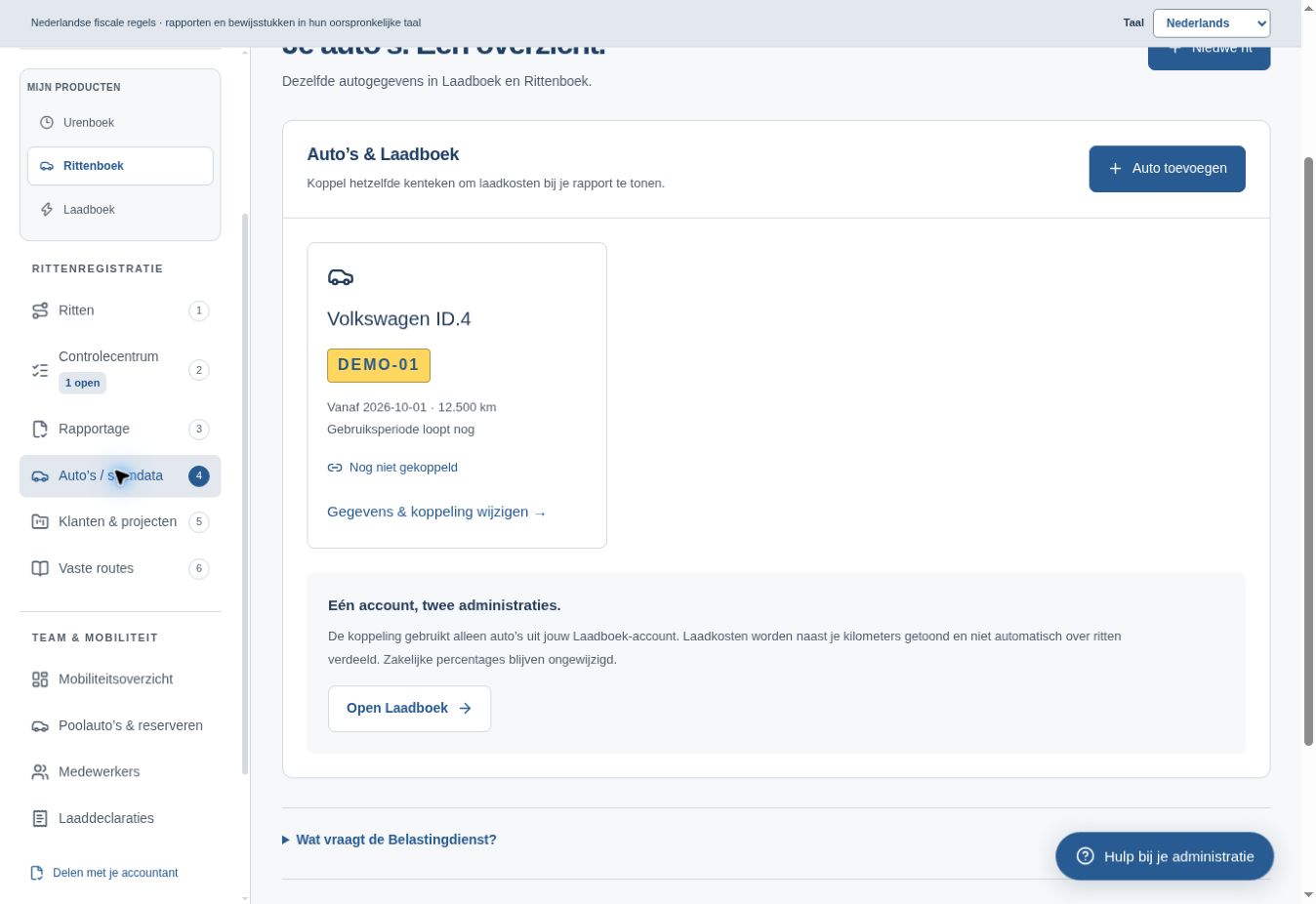
Zarządzaj używanymi samochodami i przechowuj dane potrzebne do ewidencji każdego pojazdu.

  • Zapisz numer rejestracyjny, markę i model.
  • Podaj okres użytkowania oraz początkowy i końcowy stan licznika.
  • Korzystaj z tych samych danych pojazdu razem z Laadboek.

Połączenie z samochodem wymaga osobnej zgody i dostępnej obsługi.

Powrót do przeglądu
Rittenboek.comFikcyjne dane przykładowe
Przykładowy ekran: Samochody i okresy użytkowania. Fikcyjne dane w niderlandzkim interfejsie aplikacji.Powiększ przykład
Samochody i okresy użytkowaniaInterfejs niderlandzki
07Twoje przejazdy

Klienci, projekty i uzgodnienia

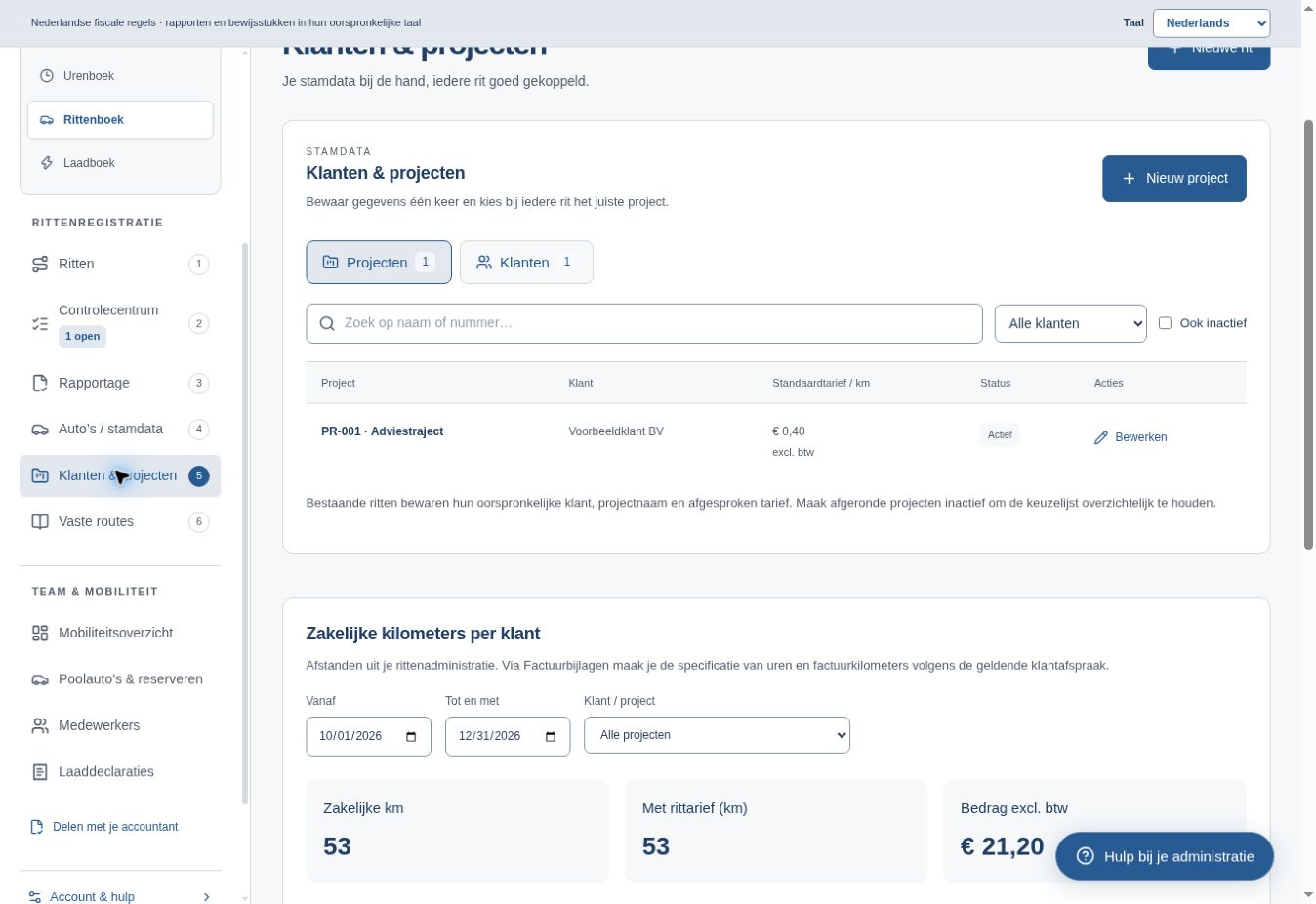
Zarządzaj okresami zleceń, aktywnymi klientami i projektami oraz stawkami uzgodnionymi z klientem.

  • Ustaw datę początku lub końca albo pozostaw zlecenie bez daty końcowej.
  • Liczniki odpowiadają widocznemu wyborowi aktywnych wpisów; w razie potrzeby pokaż nieaktywne.
  • Zapisz stawki godzinowe i kilometrowe bez VAT; puste oznacza nieznane, a zero jest świadomą stawką zerową.

Obowiązujące uzgodnienie z okresem ważności ma pierwszeństwo przed stawką domyślną. Już zapisane załączniki nie są przeliczane według nowych cen.

Powrót do przeglądu
Rittenboek.comFikcyjne dane przykładowe
Przykładowy ekran: Klienci, projekty i uzgodnienia. Fikcyjne dane w niderlandzkim interfejsie aplikacji.Powiększ przykład
Klienci, projekty i uzgodnieniaInterfejs niderlandzki
08Twoje przejazdy

Ponowne użycie zapisanych tras

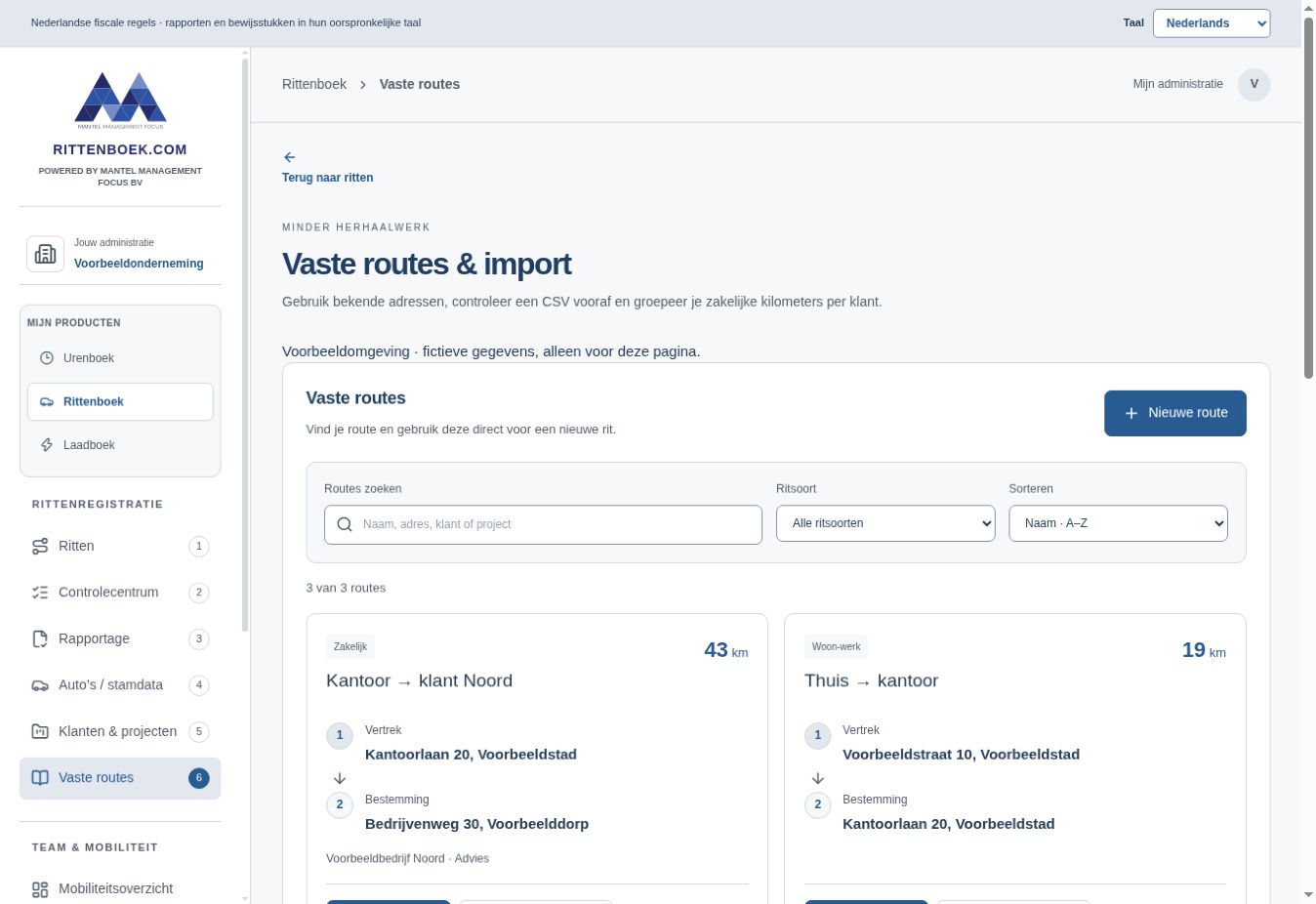
Zapisz często używaną trasę i wykorzystaj jej dane podczas wprowadzania nowego przejazdu.

  • Nadaj trasom rozpoznawalne nazwy.
  • Zachowaj adresy, rodzaj i cel przejazdu oraz dane projektu.
  • Wybierz kierunek i sprawdź bieżące odczyty licznika.
Powrót do przeglądu
Rittenboek.comFikcyjne dane przykładowe
Przykładowy ekran: Ponowne użycie zapisanych tras. Fikcyjne dane w niderlandzkim interfejsie aplikacji.Powiększ przykład
Ponowne użycie zapisanych trasInterfejs niderlandzki
09Twoje przejazdy

Import przejazdów z podglądem

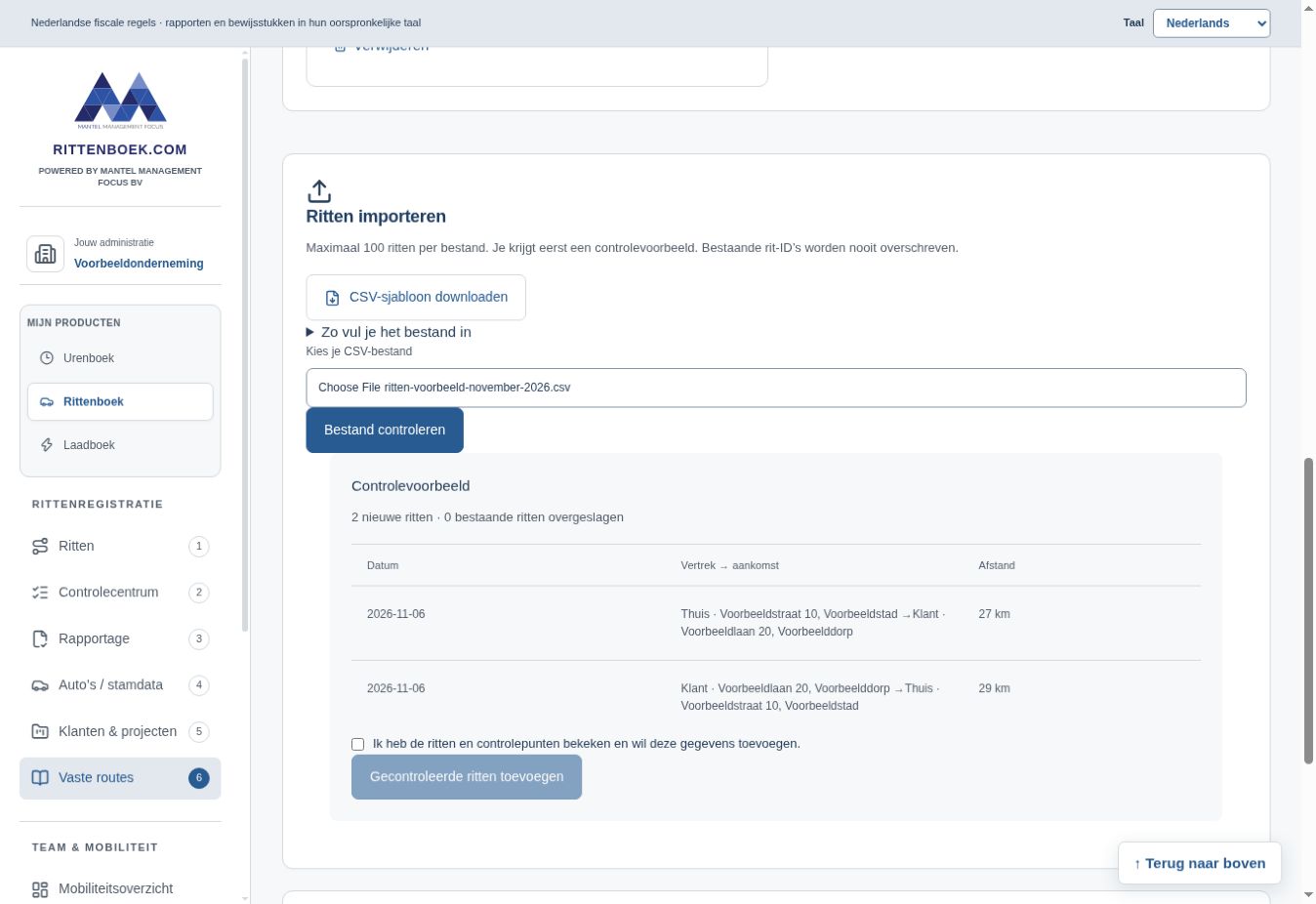
Przenieś istniejące przejazdy z pliku CSV i sprawdź jego zawartość przed dodaniem danych.

  • Zacznij od szablonu CSV do pobrania.
  • Sprawdź wcześniej do 100 przejazdów w jednym pliku.
  • Istniejące identyfikatory przejazdów są pomijane, nie nadpisywane.
Powrót do przeglądu
Rittenboek.comFikcyjne dane przykładowe
Przykładowy ekran: Import przejazdów z podglądem. Fikcyjne dane w niderlandzkim interfejsie aplikacji.Powiększ przykład
Import przejazdów z podglądemInterfejs niderlandzki
10Kontrola i raporty

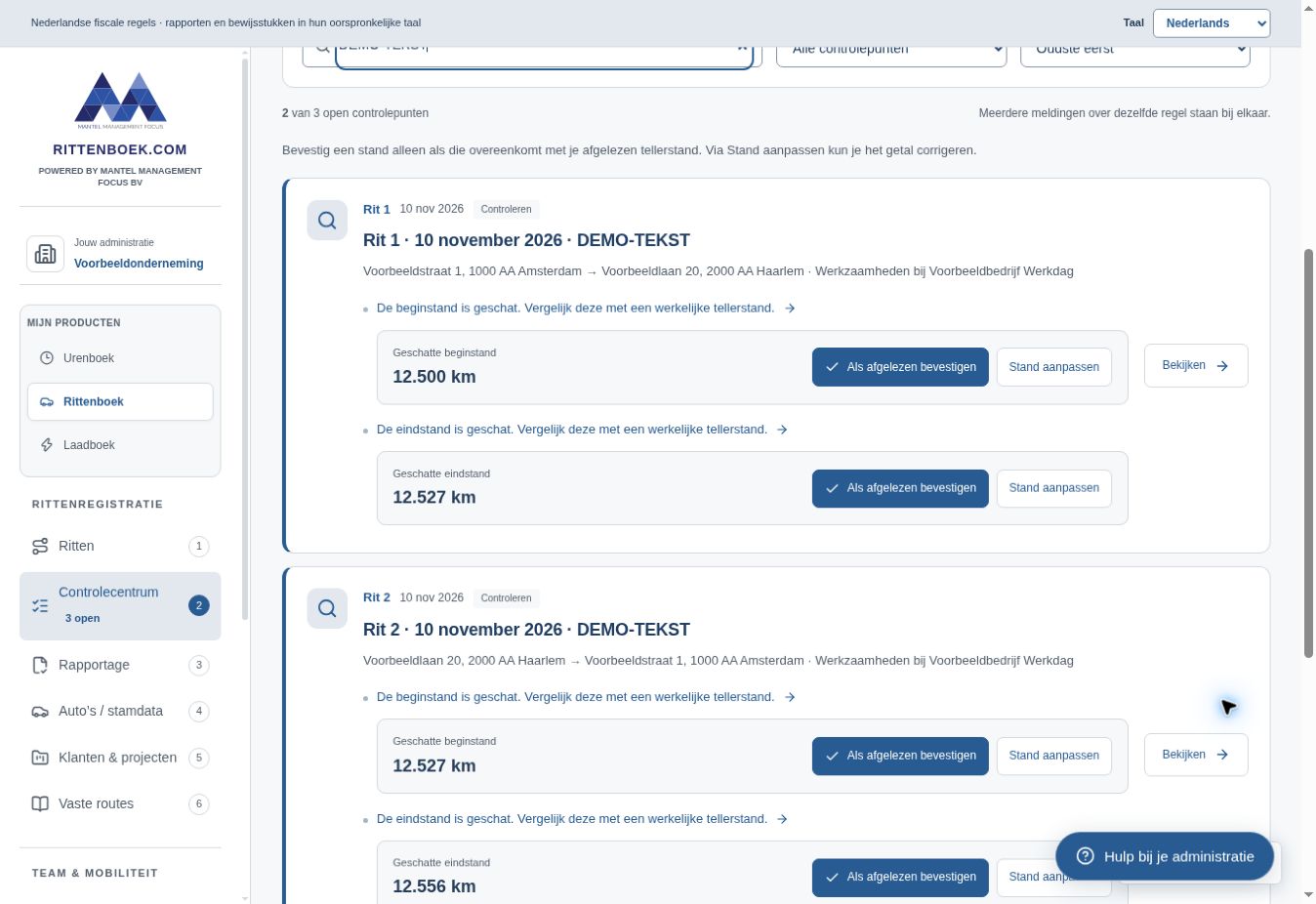
Centrum kontroli: sprawdź dane źródłowe

Centrum kontroli zbiera punkty wymagające uwagi i prowadzi do właściwych danych. Widzisz, co uzupełnić lub sprawdzić, i możesz działać dalej.

  • Otwórz wskazany rekord i uzupełnij właściwe pole.
  • Pozycja znika po rozwiązaniu problemu w danych źródłowych.

Czy szacowany stan licznika zgadza się z rzeczywistym odczytem? Potwierdź go bezpośrednio w zestawieniu przyciskiem Potwierdź jako odczyt. Aby zmienić wartość, wybierz Zmień odczyt.

Powrót do przeglądu
Rittenboek.comFikcyjne dane przykładowe
Przykładowy ekran: Centrum kontroli: sprawdź dane źródłowe. Fikcyjne dane w niderlandzkim interfejsie aplikacji.Powiększ przykład
Centrum kontroli: sprawdź dane źródłoweInterfejs niderlandzki
11Kontrola i raporty

Pełne kilometry, szacunki i rzeczywiste odczyty

Nowe lub zmieniane stany licznika wpisuj w pełnych kilometrach. Odległości kolejnych przejazdów wynikają z tych samych łączących się granic licznika.

  • Przenieś stan początkowy z poprzedniego postoju lub wpisz odczytaną wartość.
  • Obliczony stan końcowy i szacunkowy stan początkowy pozostają oznaczone jako szacunkowe.
  • Potwierdzaj rzeczywisty odczyt tylko wtedy, gdy naprawdę go znasz.

Starsze dokładne wartości źródłowe pozostają w historii. +1/−1 koryguje tylko rzeczywistą różnicę w szacunku; limit przycisku nie jest ustawowym marginesem kilometrów.

Powrót do przeglądu
Rittenboek.comFikcyjne dane przykładowe
Przykładowy ekran: Pełne kilometry, szacunki i rzeczywiste odczyty. Fikcyjne dane w niderlandzkim interfejsie aplikacji.Powiększ przykład
Pełne kilometry, szacunki i rzeczywiste odczytyInterfejs niderlandzki
12Kontrola i raporty

Raporty dla księgowości i kontroli

Wybierz raport odpowiedni dla odbiorcy i zachowaj stałą wersję za wybrany okres.

  • Księgowość: zwięzłe zestawienie i podział kilometrów.
  • Niderlandzki urząd podatkowy: przejazdy, adresy, odczyty i korekty.
  • Pobierz PDF, CSV i JSON; powody korekt pozostają zapisane.

Raport wspiera ewidencję; nadal potrzebne są kompletne i prawidłowe dane.

Powrót do przeglądu
Rittenboek.comFikcyjne dane przykładowe
Przykładowy ekran: Raporty dla księgowości i kontroli. Fikcyjne dane w niderlandzkim interfejsie aplikacji.Powiększ przykład
Raporty dla księgowości i kontroliInterfejs niderlandzki
13Kontrola i raporty

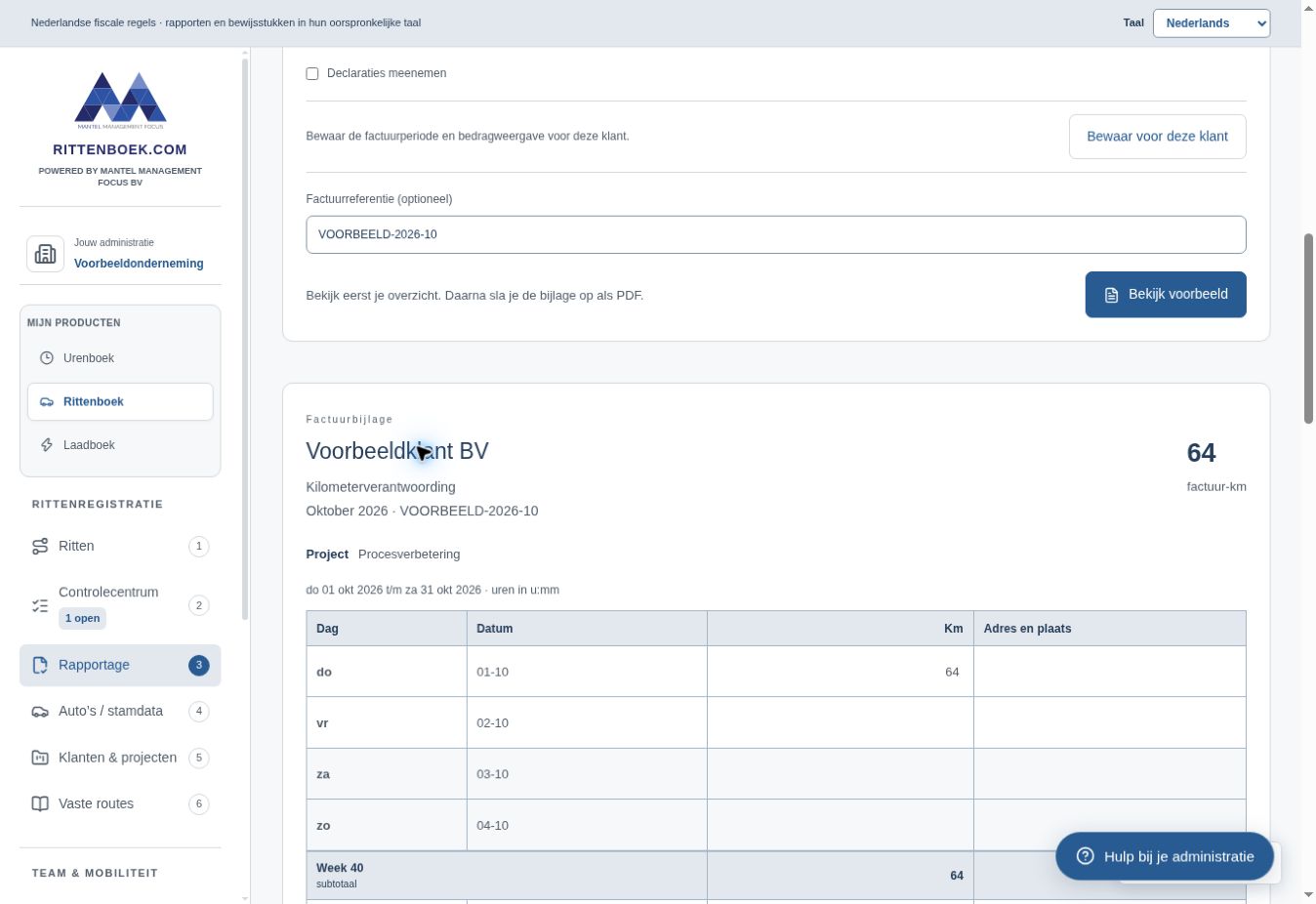
Załączniki do faktur z obu ewidencji

Z Urenboek i Rittenboek utworzysz załącznik z godzinami, kilometrami lub oboma rodzajami danych, zgodnie z dostępem do produktów źródłowych.

  • Wybierz miesiąc kalendarzowy, tydzień z własnym początkiem lub okres dokładnie 28 dni.
  • Kwoty za godziny i kilometry mają osobne pola wyboru; oba są domyślnie wyłączone.
  • Zapisz PDF, CSV i JSON; zapisany załącznik zachowuje pierwotną treść.

Godziny w załączniku wymagają Urenboek. Odbiorca nie potrzebuje konta ani abonamentu do odczytania PDF.

Powrót do przeglądu
Rittenboek.comFikcyjne dane przykładowe
Przykładowy ekran: Załączniki do faktur z obu ewidencji. Fikcyjne dane w niderlandzkim interfejsie aplikacji.Powiększ przykład
Załączniki do faktur z obu ewidencjiInterfejs niderlandzki
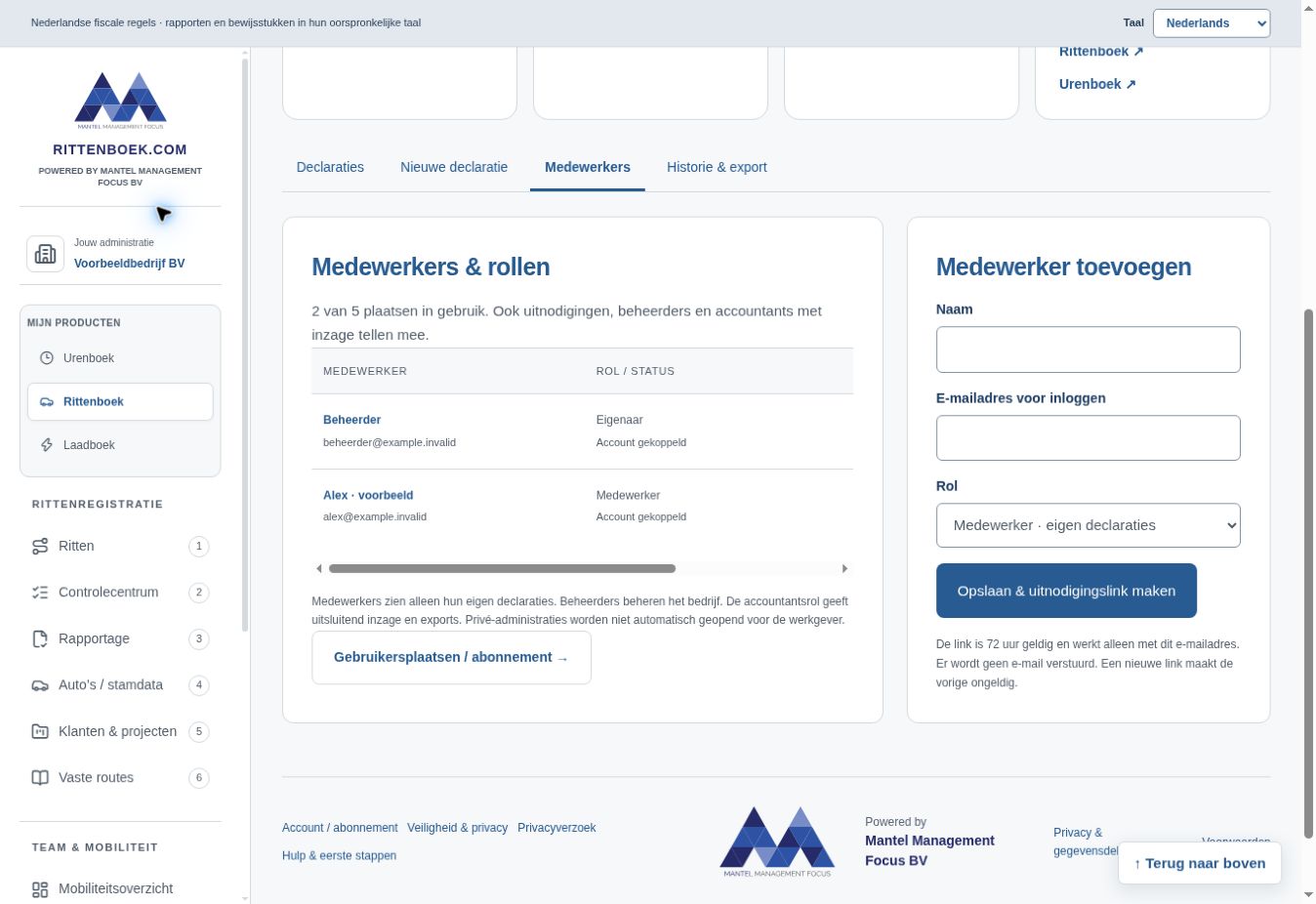
14Dla zespołów

Pracownicy i role

Zapewnij każdej osobie własne konto i określ, kto może zarządzać wspólną ewidencją firmy lub ją przeglądać.

  • Zarządzaj pracownikami i zaproszeniami w jednym miejscu.
  • Wybierz rolę administratora, księgowego lub pracownika.
  • Pracownicy udostępniają wybrane raporty i dokumenty.

Pakiet firmowy. Osobista ewidencja pozostaje własnością pracownika.

Powrót do przeglądu
Rittenboek.comFikcyjne dane przykładowe
Przykładowy ekran: Pracownicy i role. Fikcyjne dane w niderlandzkim interfejsie aplikacji.Powiększ przykład
Pracownicy i roleInterfejs niderlandzki
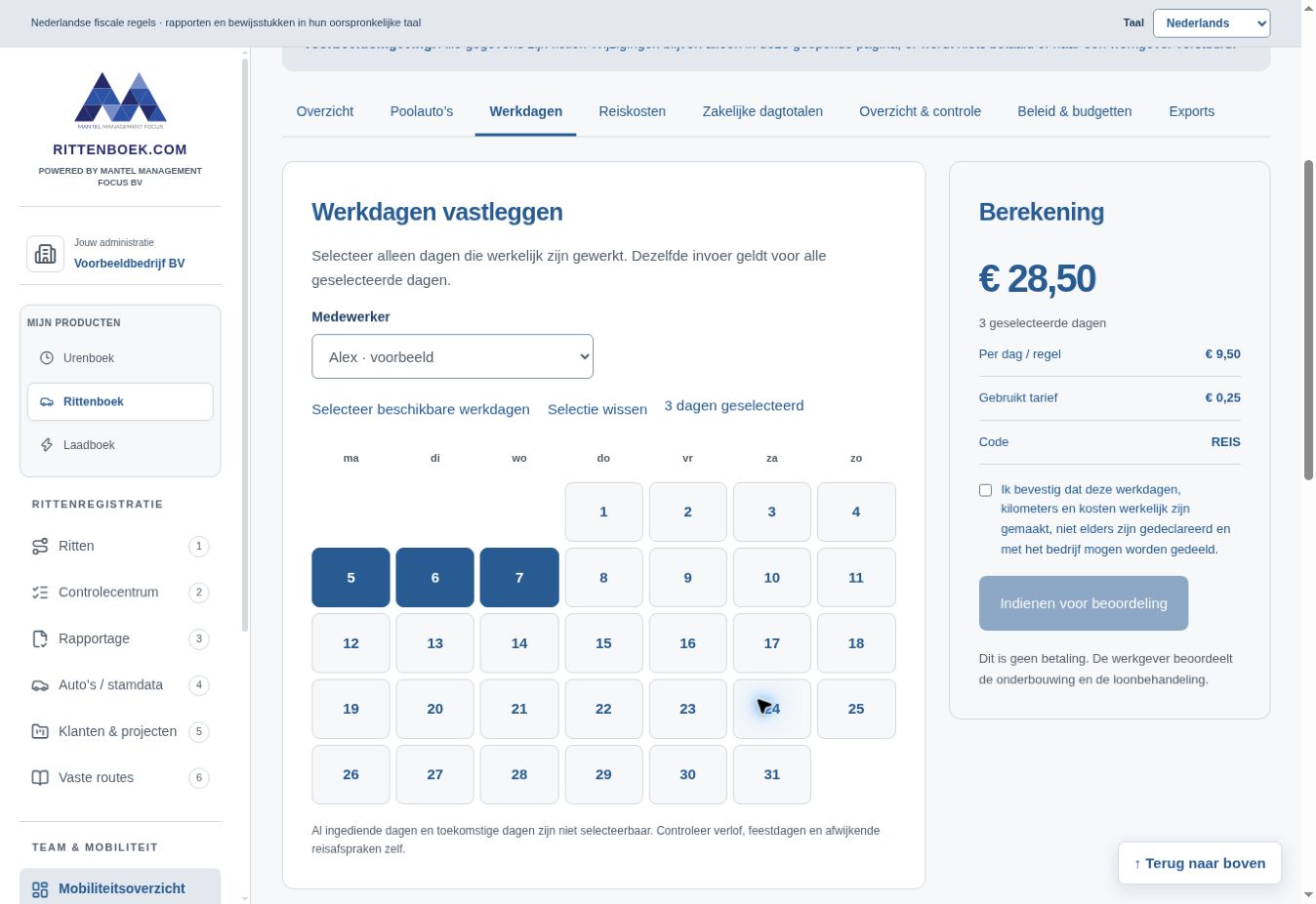
15Dla zespołów

Kalendarz pracy i koszty podróży

Rejestruj dni pracy, pracę zdalną i dojazdy. Zgłaszaj rzeczywiste koszty podróży wraz z dokumentami.

  • Wybierz odpowiednie dni w kalendarzu miesięcznym.
  • Podaj środek transportu, kilometry i rodzaj zwrotu kosztów.
  • Zgłaszaj koszty podróży osobno do weryfikacji.

Pakiet firmowy. Zgłoszenie nie oznacza jeszcze wypłaty.

Powrót do przeglądu
Rittenboek.comFikcyjne dane przykładowe
Przykładowy ekran: Kalendarz pracy i koszty podróży. Fikcyjne dane w niderlandzkim interfejsie aplikacji.Powiększ przykład
Kalendarz pracy i koszty podróżyInterfejs niderlandzki
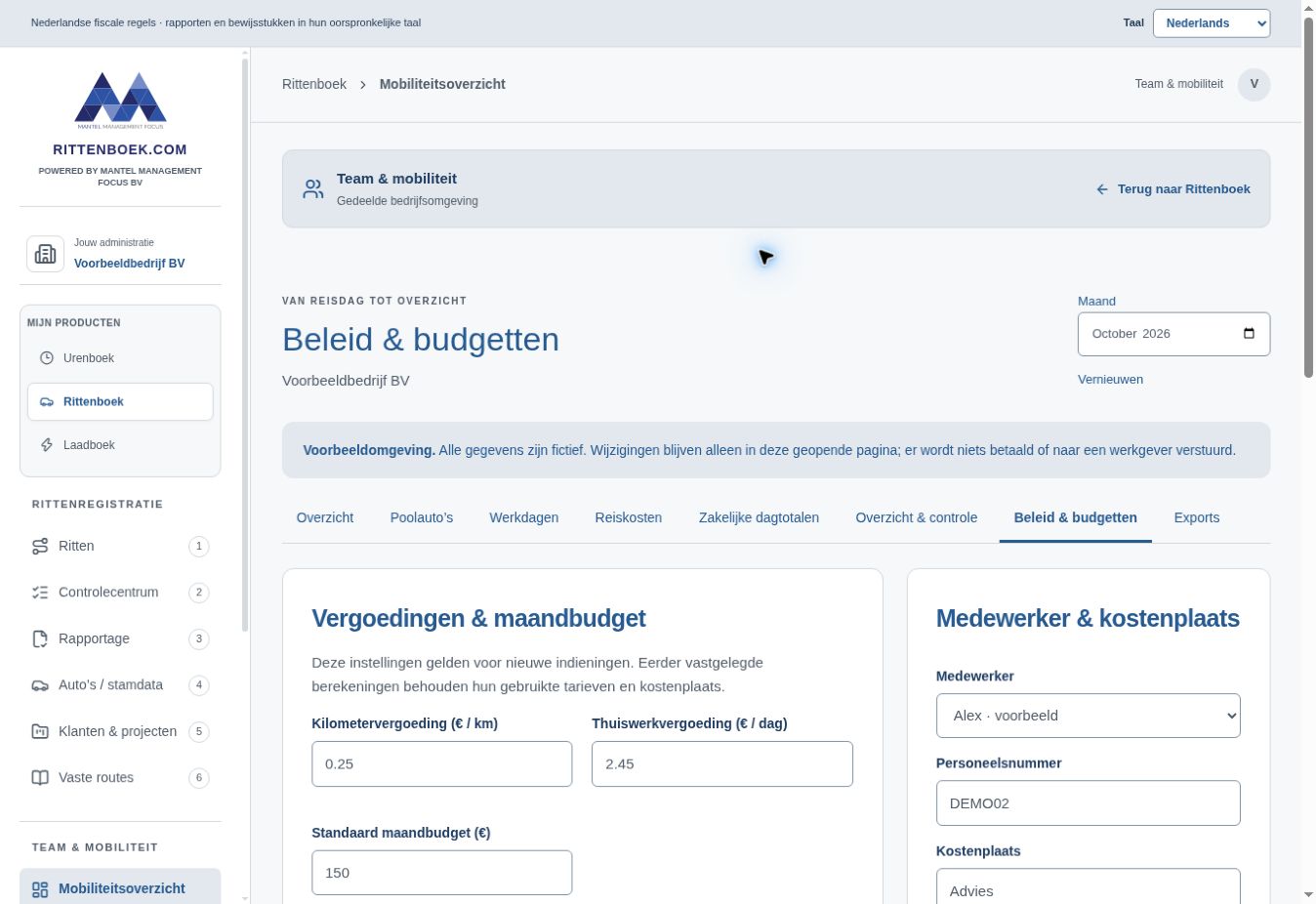
16Dla zespołów

Budżety i weryfikacja

Ustal zasady mobilności i uporządkuj koszty, budżety oraz weryfikację zgłoszeń.

  • Ustaw kwoty zwrotów i budżety miesięczne.
  • Korzystaj z numerów pracowników i centrów kosztów.
  • Zleć sprawdzenie zgłoszeń innej uprawnionej osobie.

Pakiet firmowy. Istniejące obliczenia zachowują zapisane założenia.

Powrót do przeglądu
Rittenboek.comFikcyjne dane przykładowe
Przykładowy ekran: Budżety i weryfikacja. Fikcyjne dane w niderlandzkim interfejsie aplikacji.Powiększ przykład
Budżety i weryfikacjaInterfejs niderlandzki
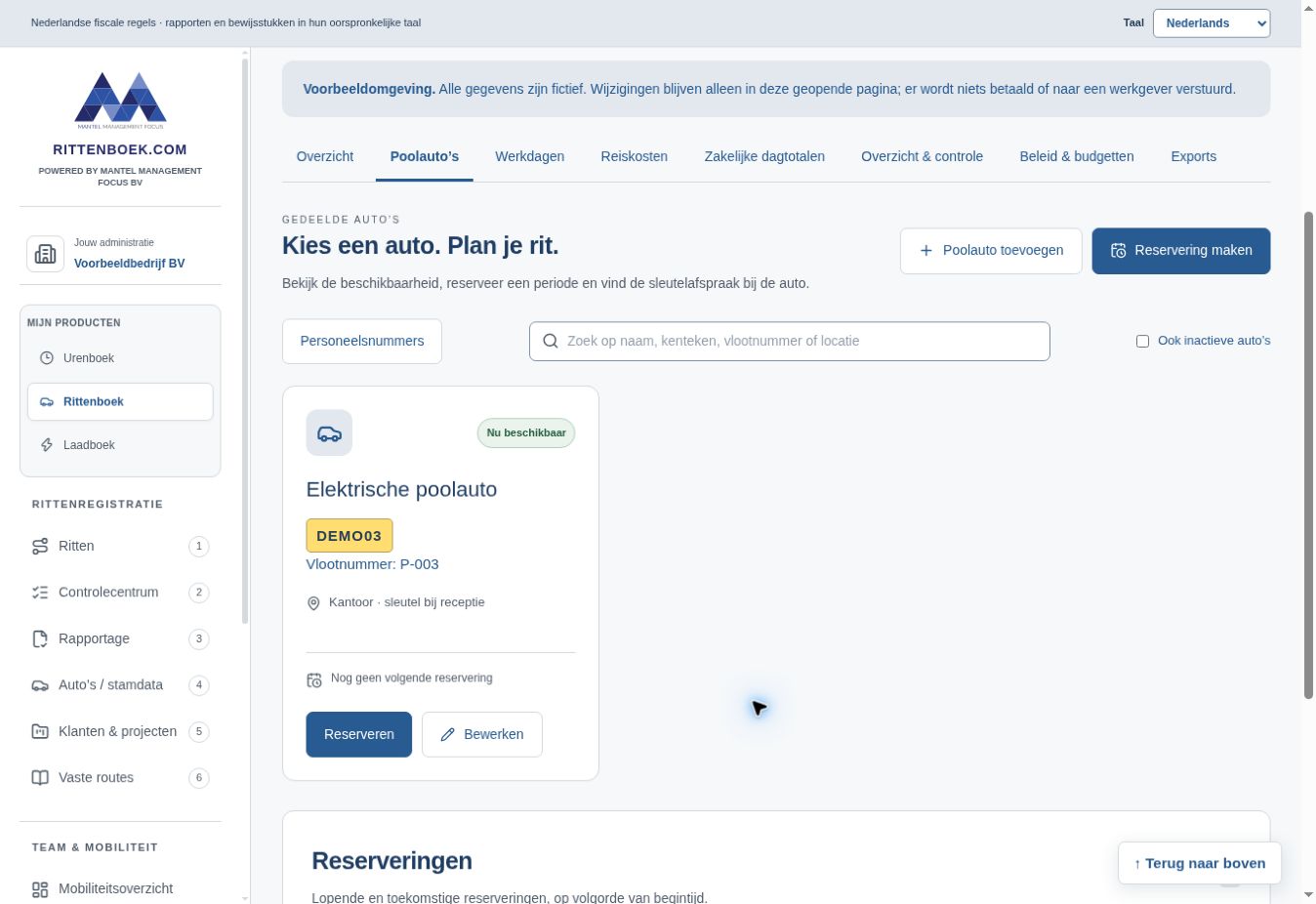
17Dla zespołów

Rezerwowanie samochodów wspólnych

Zarządzaj wspólnymi samochodami i zapisuj, kto używa danego pojazdu, kiedy i w jakim celu.

  • Podaj numer rejestracyjny, nazwę i miejsce postoju.
  • Zarezerwuj termin z przypisanym pracownikiem i celem przejazdu.
  • Sprawdź dostępność i nakładające się rezerwacje.

Pakiet firmowy.

Powrót do przeglądu
Rittenboek.comFikcyjne dane przykładowe
Przykładowy ekran: Rezerwowanie samochodów wspólnych. Fikcyjne dane w niderlandzkim interfejsie aplikacji.Powiększ przykład
Rezerwowanie samochodów wspólnychInterfejs niderlandzki
18Dla zespołów

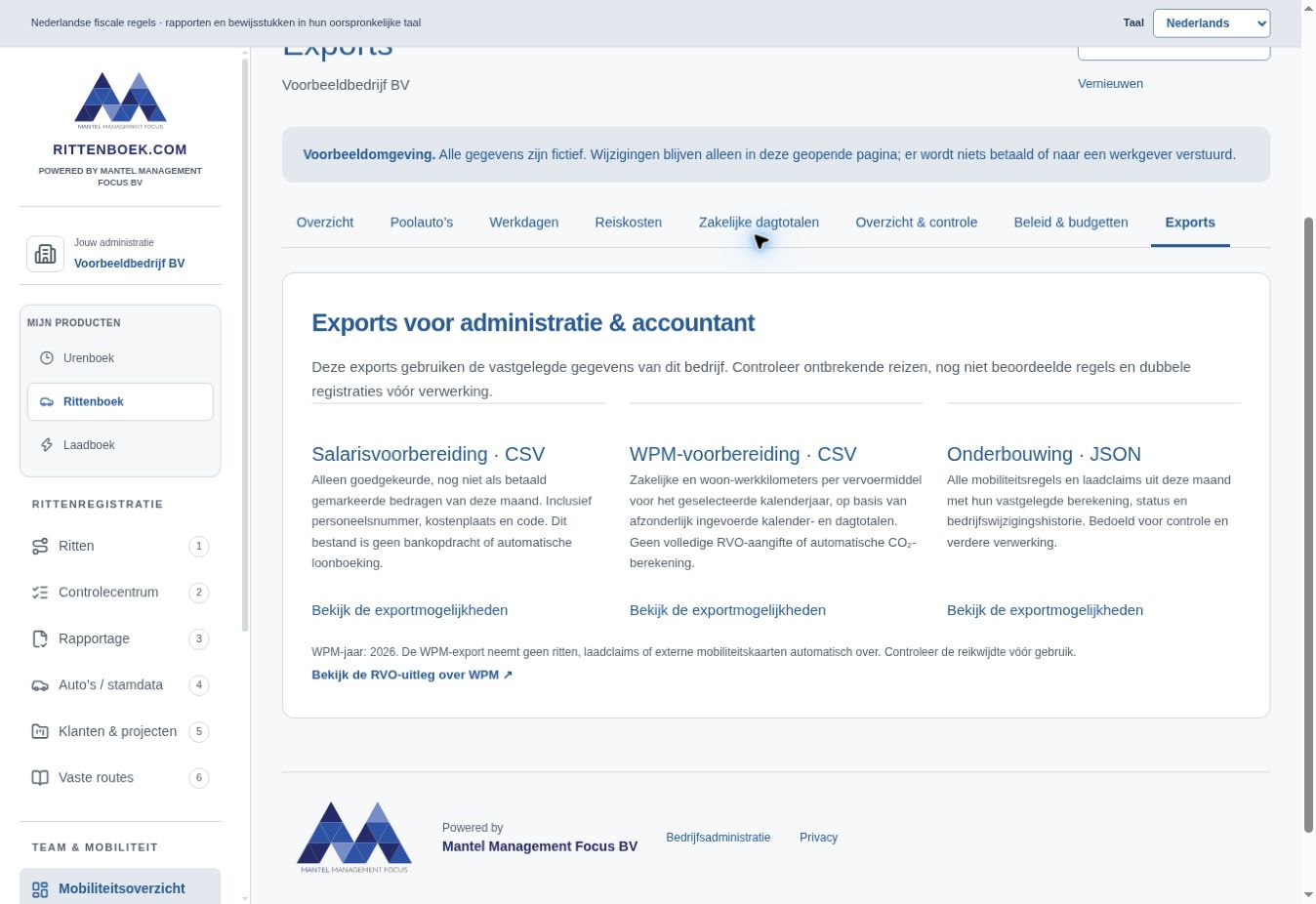
Eksport danych do dalszego przetwarzania

Przekaż zatwierdzone dane do działu płac i przygotuj zestawienie mobilności za pomocą eksportów.

  • Eksportuj zatwierdzone, jeszcze niewypłacone kwoty do CSV.
  • Zestawiaj kilometry służbowe i dojazdy według środka transportu.
  • Zachowaj dokumenty i historię do dalszej kontroli.

Pakiet firmowy. Bez automatycznych przelewów i kompletnego niderlandzkiego zgłoszenia WPM.

Powrót do przeglądu
Rittenboek.comFikcyjne dane przykładowe
Przykładowy ekran: Eksport danych do dalszego przetwarzania. Fikcyjne dane w niderlandzkim interfejsie aplikacji.Powiększ przykład
Eksport danych do dalszego przetwarzaniaInterfejs niderlandzki

Czy pasuje do Twojej administracji?

Wybierz potrzebny zestaw.

Wybierz narzędzia pasujące do Twojej pracy i porównaj pakiety.

Zobacz pakiety

Poznaj pozostałe dema

Laadboek.com Urenboek.com

Fikcyjne dane przykładowe · Interfejs niderlandzki

Otwórz obraz ↗
Do góry